Перейти к содержимому

Работает с Claude и ChatGPT

Спросите Claude или ChatGPT о своих уборках.

Подключите аккаунт Properly к Claude или ChatGPT и спрашивайте о графике, бронированиях и объектах простым языком.

  • Только чтение
  • Настройка примерно за минуту
  • Без кода
  • Веб, компьютер и телефон
Пример диалога

Какие уборки у меня завтра?

Properly Только чтение

Завтра у вас 3 уборки:

  • Дом у озера 11:00–14:00 Maria
  • Oak Street 11:00–13:30 Клинер пока не назначен
  • The Villa 12:00–16:00 Ana

О чём можно спросить

Вопросы, которые хозяева задают каждый день, с ответами из ваших данных Properly.

Задания на уборку

  • Какие уборки у меня завтра и кто назначен?
  • Для каких заданий на этой неделе ещё нет клинера?
  • Клинер вчера выполнил все задачи в доме у озера? Были ли сообщения о проблемах?
  • Сколько фото сделано на Oak Street по сравнению с тем, что требует чек-лист?

Видно ассистенту

График, статус, назначенный клинер, выполненные задачи, сделанные фото, сообщения о проблемах и расстояние клинера от объекта в начале и в конце работы. По каждой проблеме ассистент видит, насколько она серьёзная и к какому шагу относится, но не то, что написал о ней клинер.
Бронирования

  • Кто приезжает в эти выходные и сколько гостей?
  • В каких объектах сегодня ночуют гости?

Видно ассистенту

Даты, имена гостей и количество гостей.

Объекты

  • Сколько спален и кроватей на вилле?
  • В каких объектах три спальни или больше?

Видно ассистенту

Названия, адреса, спальни, кровати, ванные комнаты и типы кроватей.

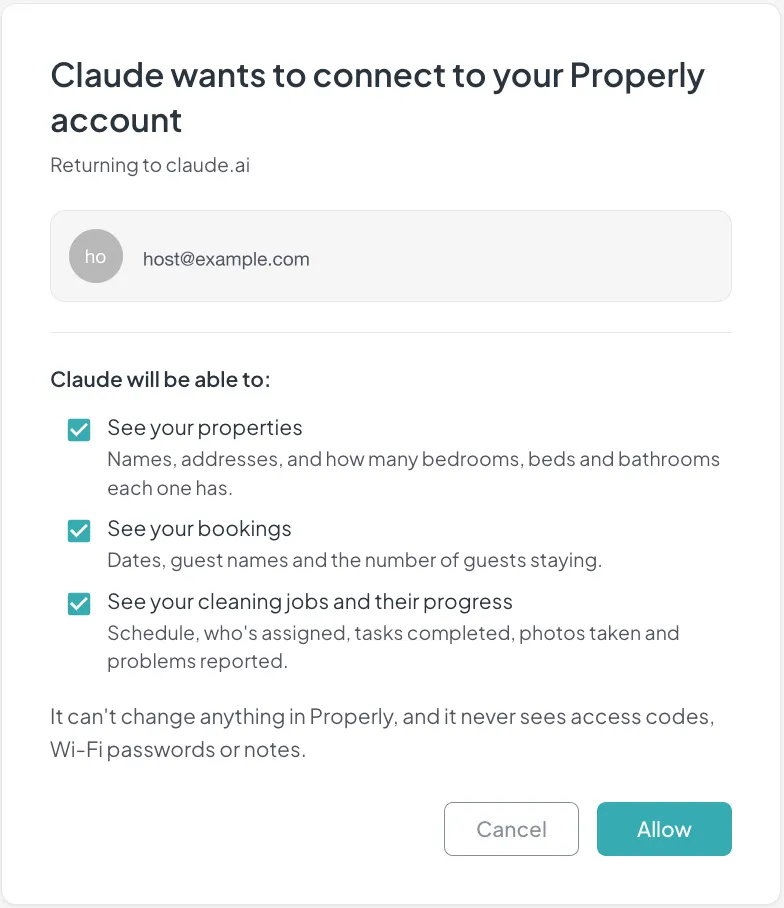
На шаге Allow можно снять любую из этих трёх галочек — тогда ассистент увидит только то, что осталось отмеченным. Ответы про уборки ведут прямо в Properly, чтобы открыть само задание.

Чего ассистент не видит и не может

  • Он не может ничего изменить в Properly.
  • Он никогда не видит коды доступа, коды сейфов для ключей, пароли Wi-Fi и заметки об объектах и заданиях.
  • Он никогда не видит фото гостей, контакты клинеров и точное местоположение клинера.
  • У него нет доступа к счетам и платежам.

Конфиденциальность

Пока вы не подключитесь, ассистент ничего не получает. Отвечая на вопрос, он читает нужные данные из Properly и обрабатывает их в рамках вашего аккаунта Claude или ChatGPT. Отключиться можно в любой момент.

Отключение

В Properly откройте Settings → API & AI assistants и нажмите Disconnect рядом с подключением. Ассистент теряет доступ сразу. Коннектор Properly можно также удалить в Claude или ChatGPT — подключение завершится с любой стороны. Каждому подключению в Properly можно дать имя — удобно, если вы подключаете несколько ассистентов.

Руководство по настройке

Как подключить Properly к Claude или ChatGPT

Это занимает около минуты и не требует кода.

URL сервера Properly

https://platform.getproperly.com/mcp

Подключение доступно владельцу аккаунта.

Создаёте свой MCP-клиент? Документация для разработчиков (на английском) 

Claude

  1. 1

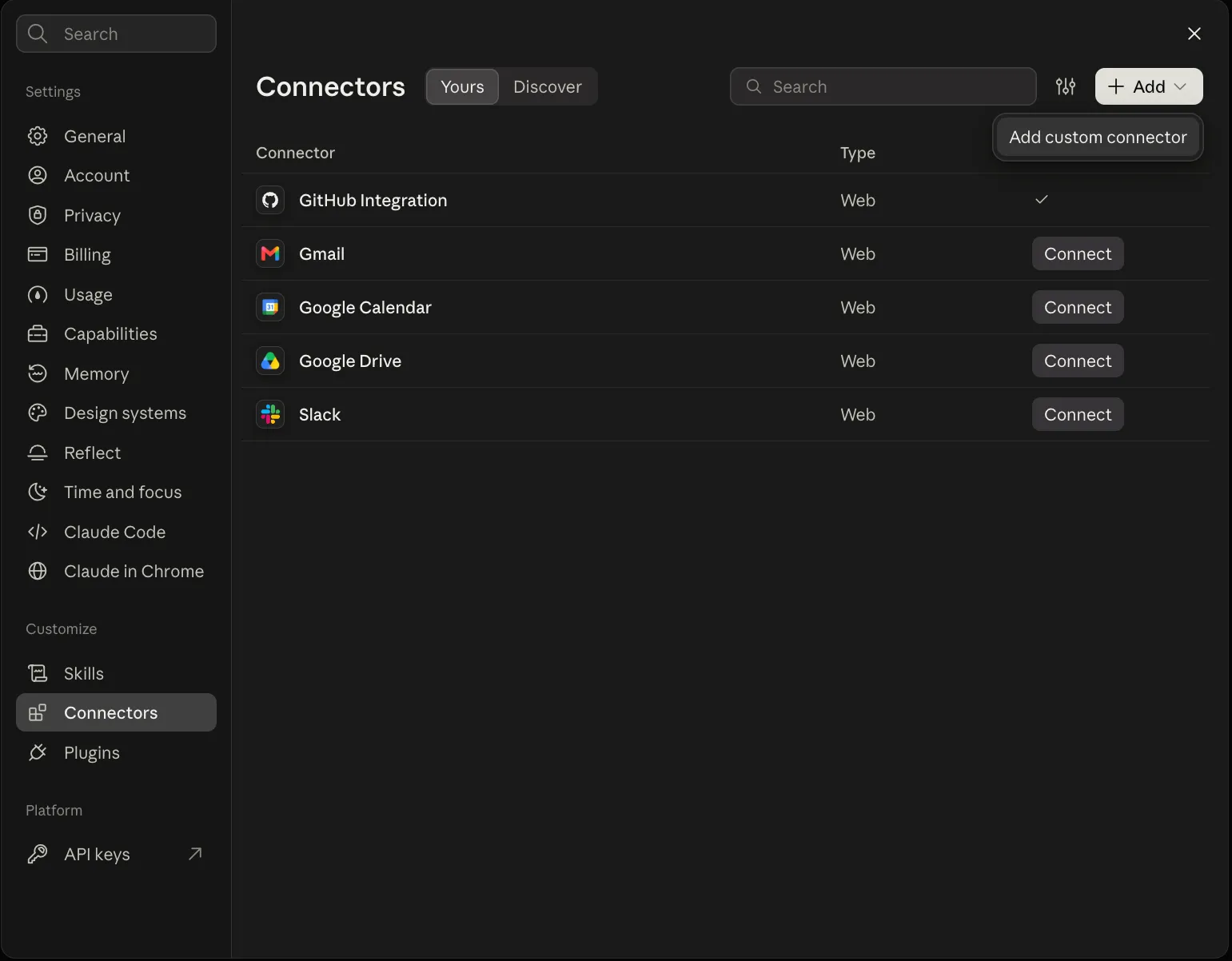
    В Claude откройте Customize → Connectors и нажмите Add ▾ → Add custom connector.

    Claude's Connectors settings with the Add menu open on Add custom connector
    Claude — Add custom connector
  2. 2

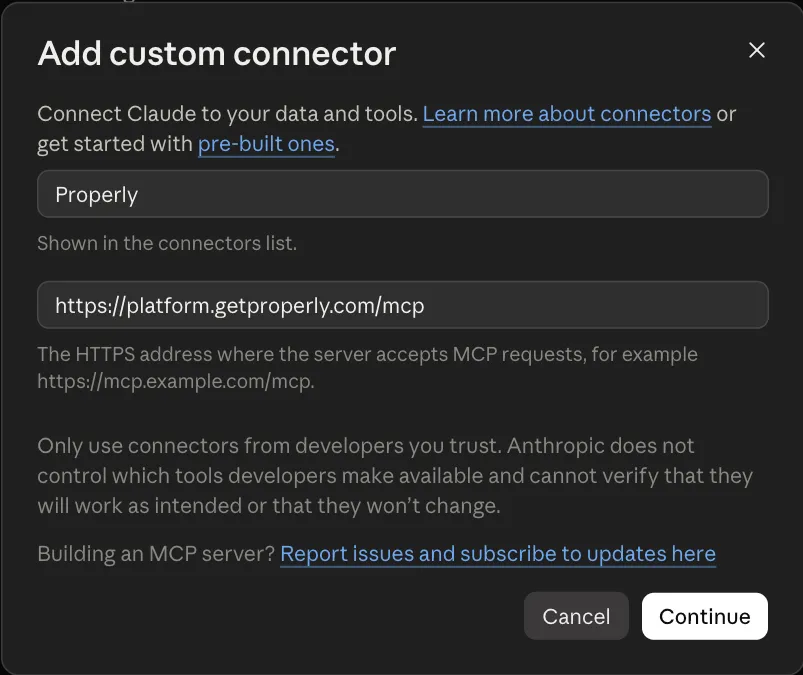
    Назовите его Properly, вставьте URL выше в поле под ним и нажмите Continue.

    Claude's Add custom connector dialog with the name Properly and the server URL filled in
    Claude — Name and server URL
  3. 3

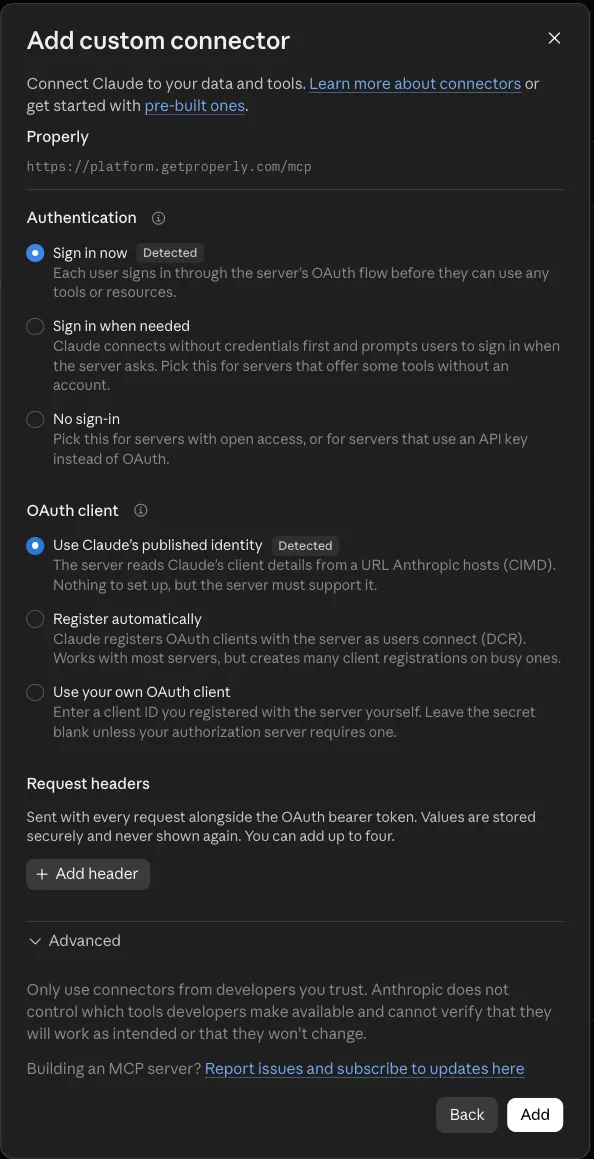
    Оставьте обнаруженные параметры как есть (Sign in now и Use Claude's published identity) и нажмите Add.

    Claude's connector options with Sign in now and Use Claude's published identity detected and selected
    Claude — Authentication and OAuth client (detected)
  4. 4

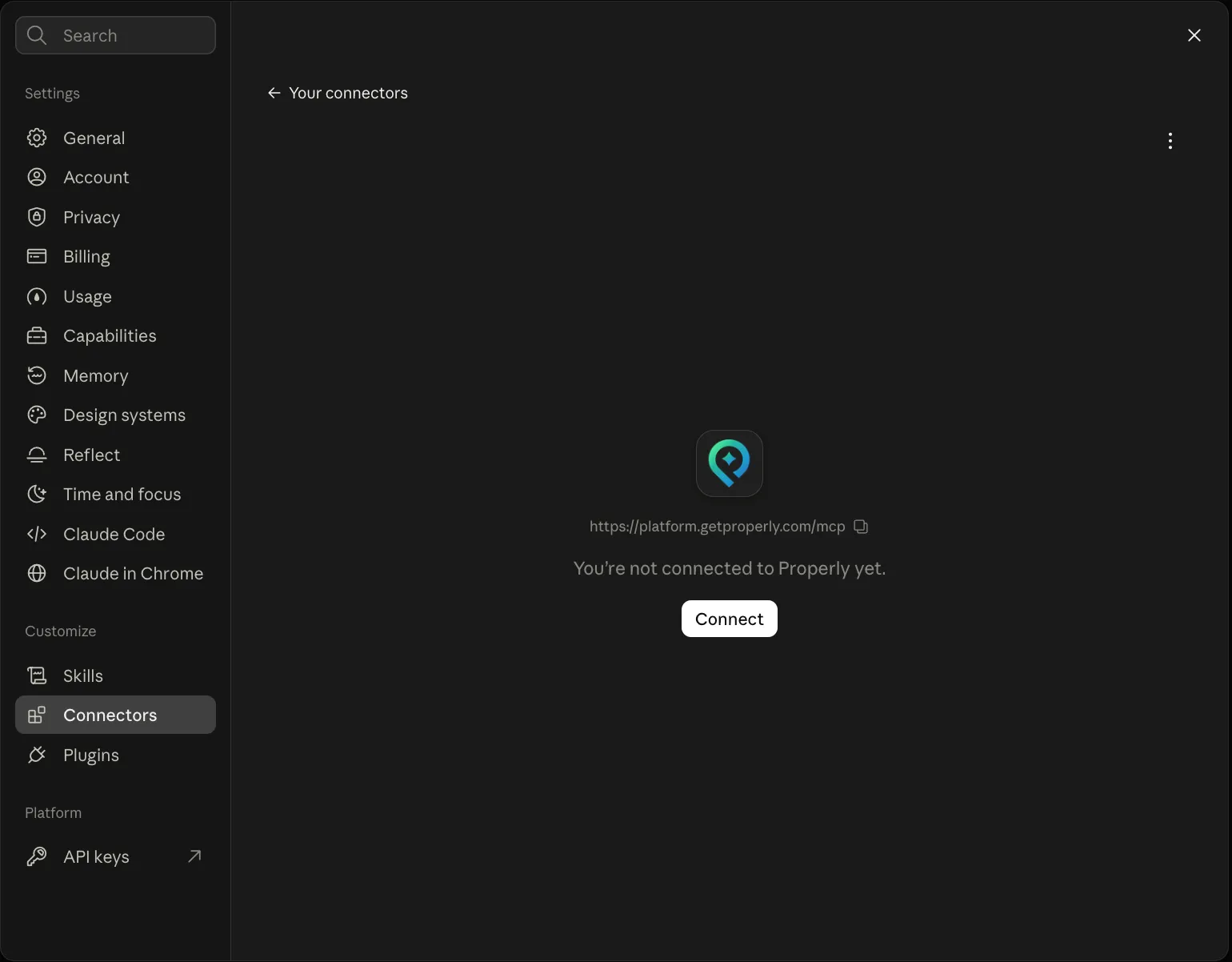
    Нажмите Connect. В браузере откроется Properly — войдите, если ещё не вошли.

    The Properly connector in Claude, not connected yet, with its Connect button
    Claude — Connect
  5. 5

    Проверьте, что сможет видеть Claude, и нажмите Allow.

    Properly's consent page listing what the assistant will be able to see, with Cancel and Allow buttons
    Properly — Allow (the same screen for every client)
  6. 6

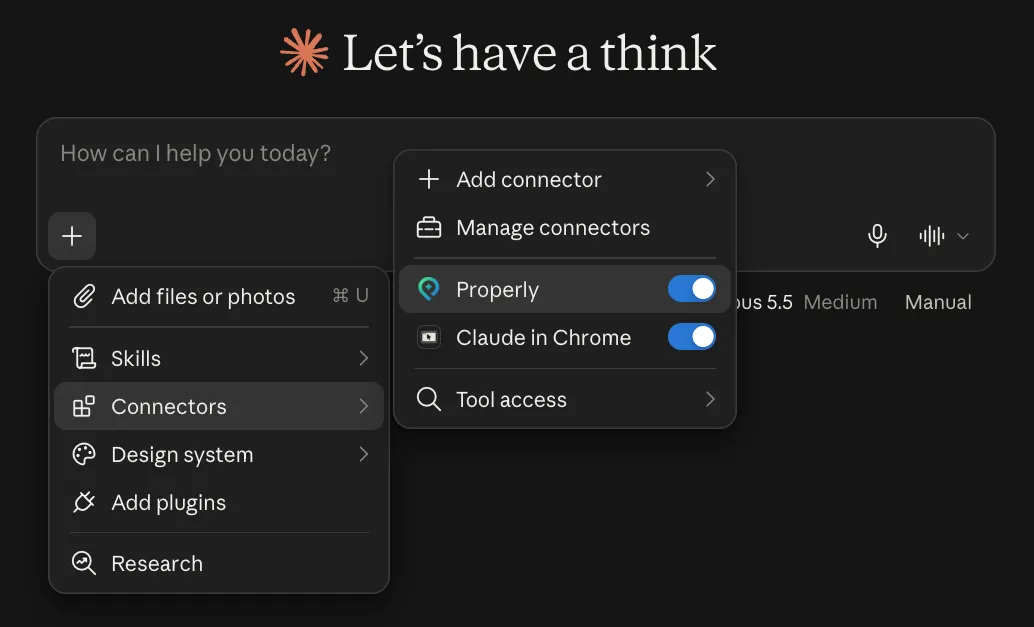
    В чате включите Properly через + menu → Connectors.

    A Claude chat with the plus menu open on Connectors and Properly switched on
    Claude — Connectors in a chat

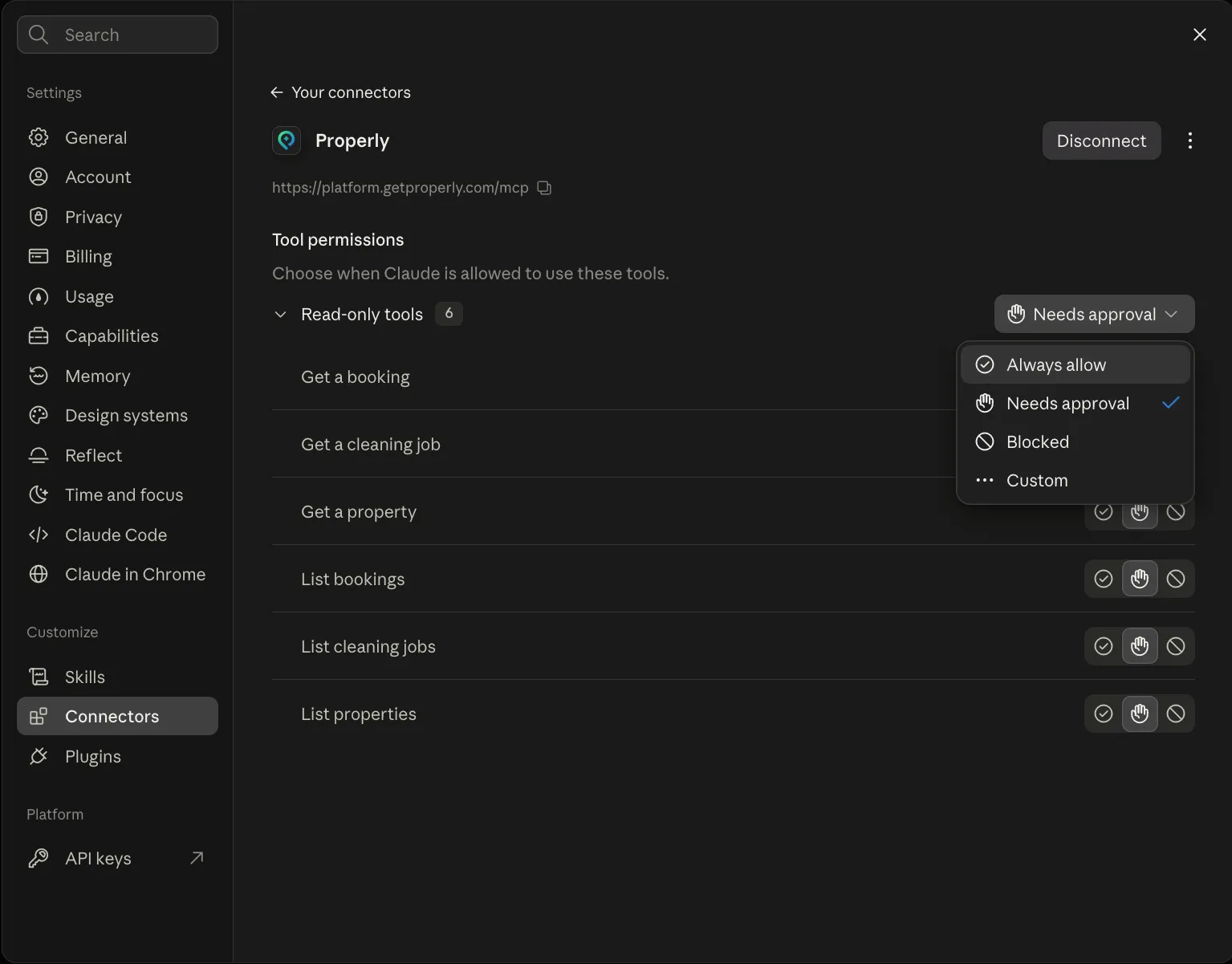
Необязательно: после Allow Claude открывает страницу коннектора Properly. Установите для Read-only tools значение Always allow, чтобы Claude не спрашивал разрешения перед каждым запросом. Это безопасно, потому что инструменты Properly могут только читать. Позже это можно изменить в Customize → Connectors → Properly.

Properly's connector page in Claude with the Read-only tools permission menu open on Always allow
Claude — Always allow read-only tools

ChatGPT

  1. 1

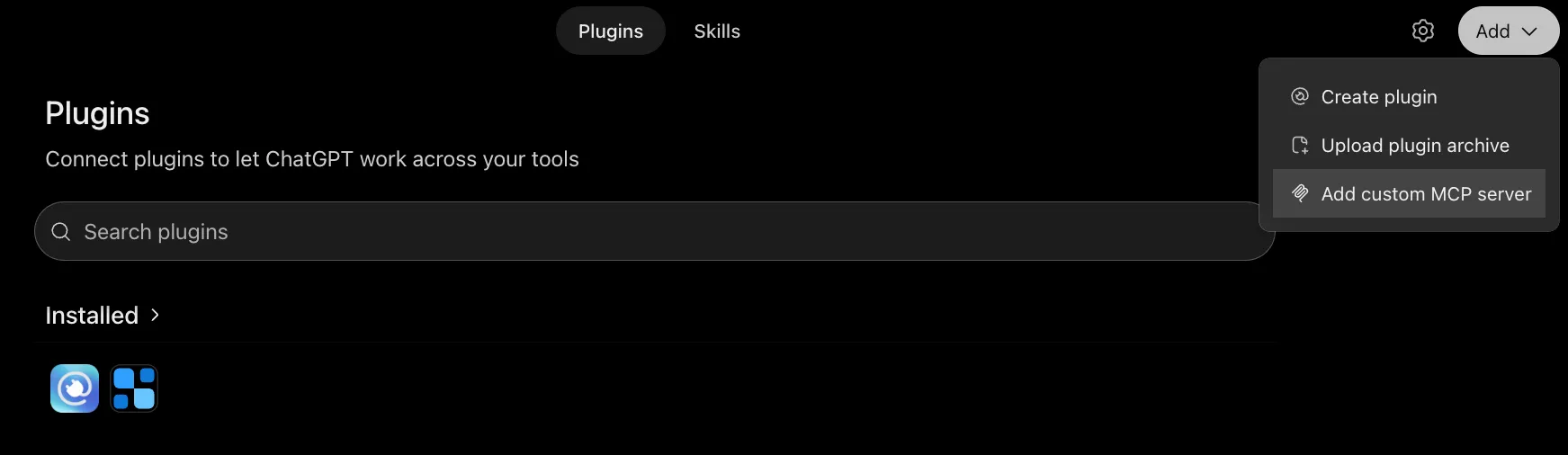
    В ChatGPT нажмите Plugins на левой боковой панели, затем Add ▾ → Add custom MCP server справа вверху.

    ChatGPT's Plugins page with the Add menu open on Add custom MCP server
    ChatGPT — Add custom MCP server
  2. 2

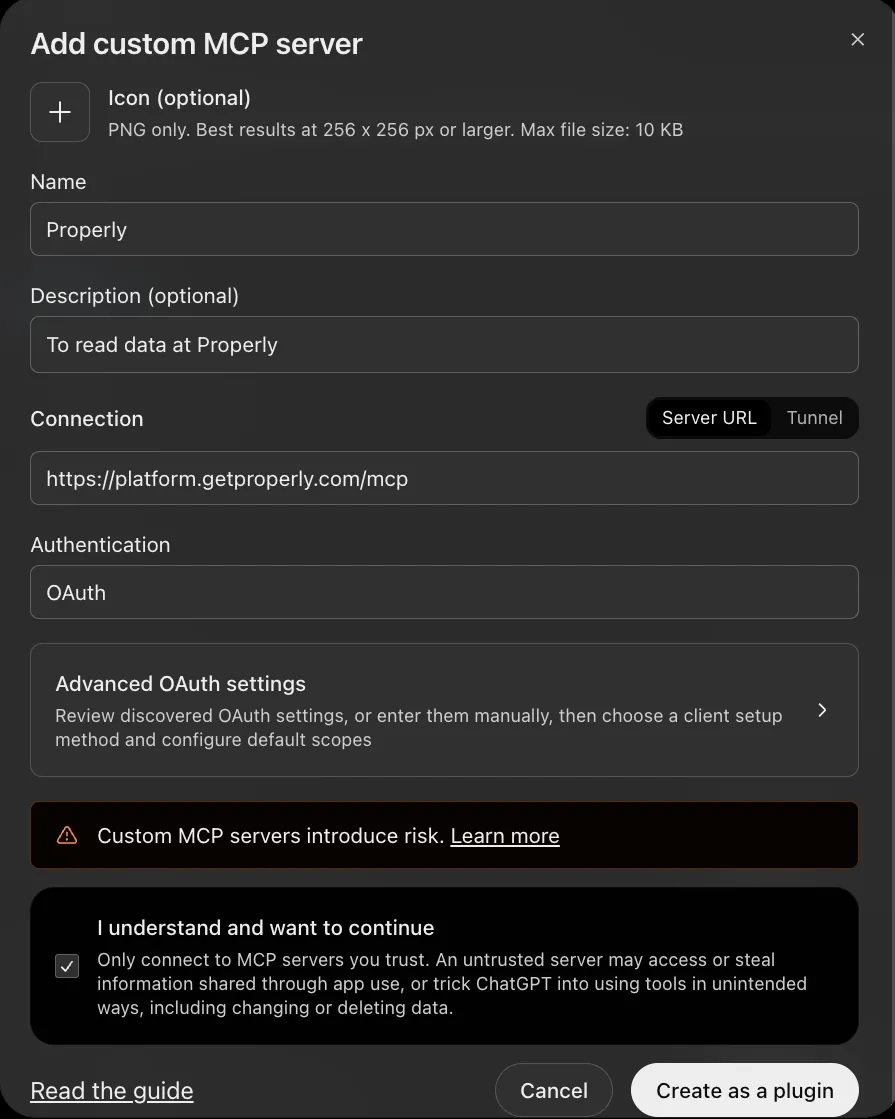
    Введите Properly в поле Name, вставьте URL выше в Connection (оставьте выбранным Server URL, а не Tunnel), оставьте Authentication как OAuth, поставьте галочку "I understand and want to continue" и нажмите Create as a plugin. Значок и описание необязательны.

    ChatGPT's Add custom MCP server form filled in for Properly, with the Create as a plugin button
    ChatGPT — Create as a plugin
  3. 3

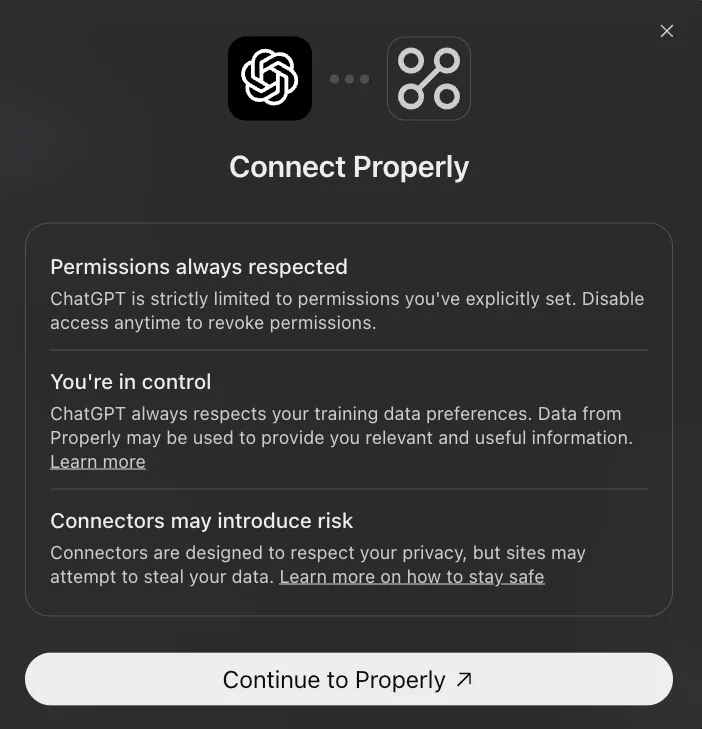
    В окне Connect Properly нажмите Continue to Properly. Properly откроется в браузере: войдите, если попросят, затем нажмите Allow. После этого Properly появится в разделе Installed на странице Plugins.

    ChatGPT's Connect Properly dialog with the Continue to Properly button
    ChatGPT — Connect Properly

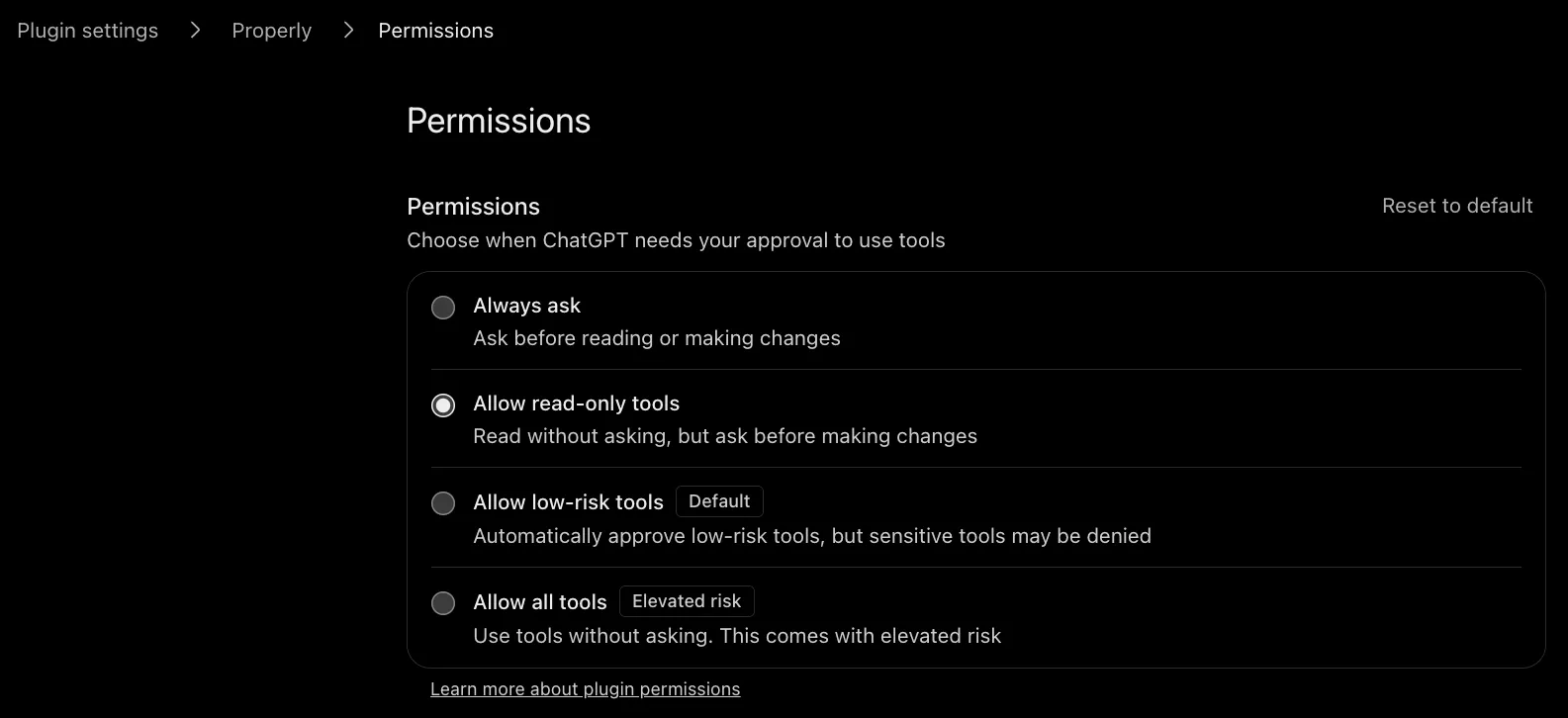
Необязательно: в Plugins откройте Properly в разделе Installed, перейдите в Permissions и выберите "Allow read-only tools", чтобы ChatGPT читал без вопросов каждый раз. Это безопасно, потому что инструменты Properly могут только читать.

Properly's permissions in ChatGPT with Allow read-only tools selected
ChatGPT — Allow read-only tools

В чате ничего включать не нужно: ChatGPT сам подхватывает Properly.

Вопросы

Вопросы о Properly в Claude и ChatGPT

Нужен ли платный тариф Claude или ChatGPT?

Пользовательские коннекторы зависят от вашего тарифа; актуальный список смотрите в справочном центре Anthropic или OpenAI.

Это работает на телефоне?

Да. После добавления Properly доступен в Claude и ChatGPT в вебе, на компьютере и на телефоне.

Может ли ассистент что-то изменить в Properly?

Нет. Подключение работает только на чтение.

Может ли пользоваться моя команда?

Каждый подключается со своим входом в Properly. Сейчас подключение доступно владельцу аккаунта.

Как это прекратить?

Отключите в Properly в разделе Settings → API & AI assistants или удалите коннектор в Claude или ChatGPT. Любое из этих действий сразу прекращает доступ.

Почему перестало работать?

Подключение прекращается, если им долго не пользуются или если его отключили в Properly. Подключитесь заново из Claude или ChatGPT, повторив шаги настройки. Если подписка аккаунта истекла, подключение сохраняется и снова заработает, как только подписку возобновят, — подключаться заново не нужно.

В какие тарифы Properly это входит?

Это входит в Platform Pro и Real-Time Inspection. На тарифах Platform Standard и Advanced вы увидите предложение перейти на другой тариф.

Ещё не пользуетесь Properly?

Начните бесплатный пробный период или запишитесь на демо. Доступ через Claude и ChatGPT входит в Platform Pro и Real-Time Inspection.