Vai al contenuto

Funziona con Claude e ChatGPT

Chiedi a Claude o ChatGPT delle tue pulizie.

Collega il tuo account Properly a Claude o ChatGPT e chiedi del tuo calendario, delle prenotazioni e delle proprietà in linguaggio naturale.

  • Sola lettura
  • Configurato in circa un minuto
  • Nessun codice
  • Web, desktop e mobile
Esempio di chat

Quali pulizie ho domani?

Properly Sola lettura

Domani hai 3 pulizie:

  • Casa sul lago 11:00–14:00 Maria
  • Oak Street 11:00–13:30 Ancora nessun addetto
  • The Villa 12:00–16:00 Ana

Cosa puoi chiedere

Le domande che gli host fanno ogni giorno, con risposte dai tuoi dati Properly.

Lavori di pulizia

  • Quali pulizie ho domani e chi è assegnato?
  • Quali lavori di questa settimana non hanno ancora un addetto?
  • Ieri l’addetto ha completato tutte le attività alla casa sul lago? Sono stati segnalati problemi?
  • Quante foto sono state scattate a Oak Street rispetto a quelle richieste dalla checklist?

Visibile all’assistente

Calendario, stato, addetto assegnato, attività completate, foto scattate, problemi segnalati e la distanza dell’addetto dalla proprietà all’inizio e alla fine. Di ogni problema l’assistente vede la gravità e il passaggio a cui si riferisce, ma non ciò che l’addetto ha scritto.
Prenotazioni

  • Chi arriva questo fine settimana e quanti ospiti sono?
  • In quali proprietà c’è un ospite stanotte?

Visibile all’assistente

Date, nomi degli ospiti e numero di ospiti.

Proprietà

  • Quante camere da letto e quanti letti ha la villa?
  • Quali proprietà hanno tre o più camere da letto?

Visibile all’assistente

Nomi, indirizzi, camere da letto, letti, bagni e tipi di letto.

Nel passaggio Allow puoi deselezionare una qualsiasi delle tre categorie: l’assistente vedrà solo ciò che resta selezionato. Le risposte sulle pulizie rimandano direttamente a Properly, così puoi aprire il lavoro stesso.

Cosa l’assistente non può vedere né fare

  • Non può modificare nulla in Properly.
  • Non vede mai codici di accesso, codici delle cassette portachiavi, password Wi-Fi né note su proprietà e lavori.
  • Non vede mai le foto degli ospiti, i contatti degli addetti né la posizione esatta di un addetto.
  • Non ha accesso a fatturazione o pagamenti.

Privacy

Nulla viene condiviso con l’assistente finché non ti colleghi. Quando risponde a una domanda, legge i dati pertinenti da Properly e li elabora nel tuo account Claude o ChatGPT. Puoi disconnetterti in qualsiasi momento.

Disconnessione

In Properly, apri Settings → API & AI assistants e fai clic su Disconnect accanto alla connessione. L’assistente perde l’accesso immediatamente. Puoi anche rimuovere il connettore Properly in Claude o ChatGPT: entrambe le vie terminano la connessione. A ogni connessione puoi dare un nome in Properly, utile se colleghi più assistenti.

Guida di configurazione

Come collegare Properly a Claude o ChatGPT

Richiede circa un minuto e nessun codice.

L’URL del server di Properly

https://platform.getproperly.com/mcp

La connessione è disponibile per il titolare dell’account.

Sviluppi un tuo client MCP? Leggi la documentazione per sviluppatori (in inglese) 

Claude

  1. 1

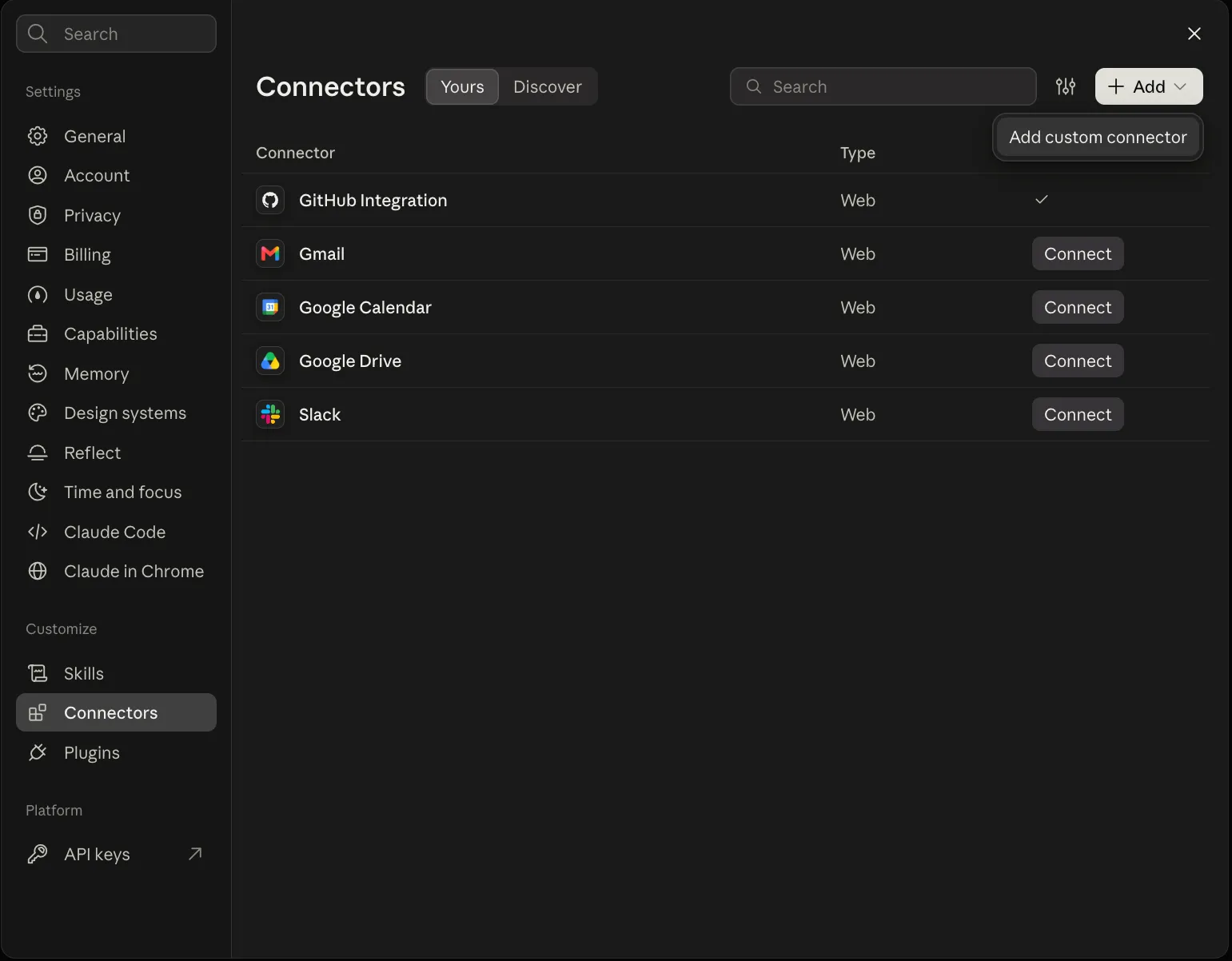
    In Claude, apri Customize → Connectors e fai clic su Add ▾ → Add custom connector.

    Claude's Connectors settings with the Add menu open on Add custom connector
    Claude — Add custom connector
  2. 2

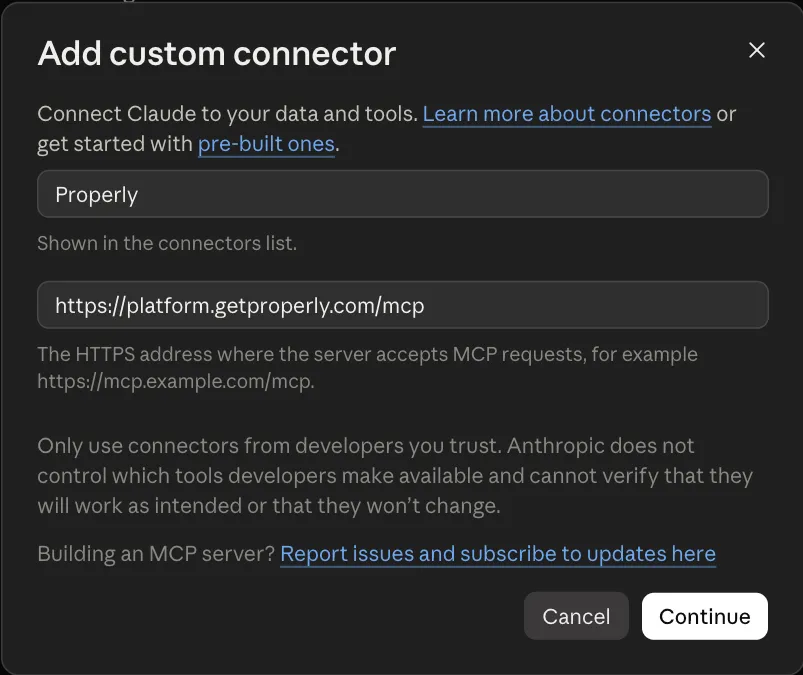
    Chiamalo Properly, incolla l’URL qui sopra nel campo sottostante e fai clic su Continue.

    Claude's Add custom connector dialog with the name Properly and the server URL filled in
    Claude — Name and server URL
  3. 3

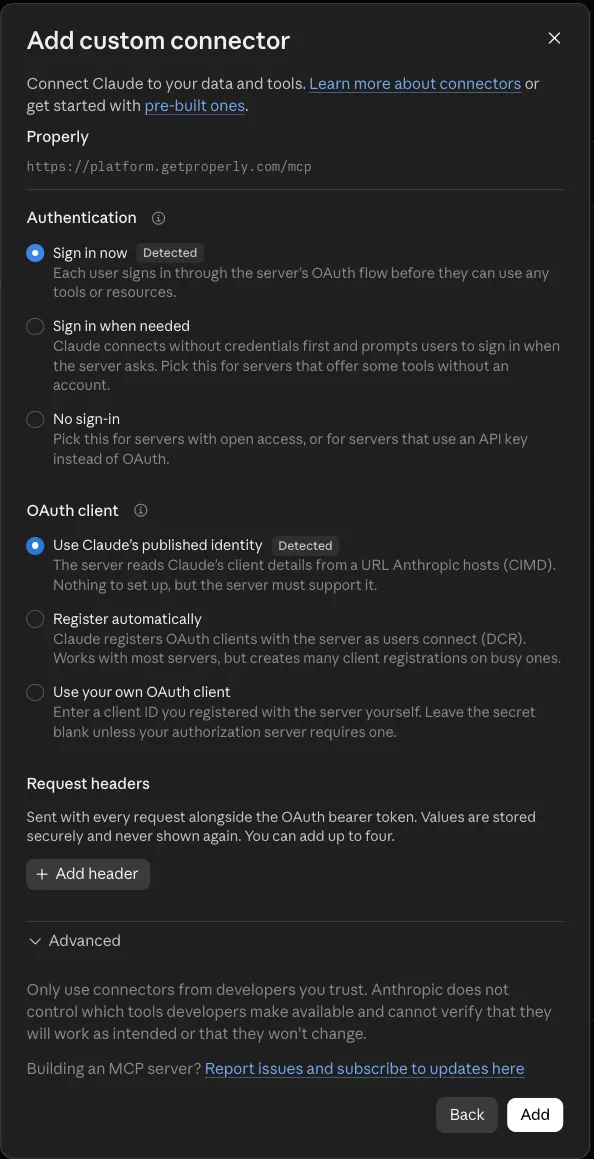
    Lascia le opzioni rilevate così come sono (Sign in now e Use Claude's published identity) e fai clic su Add.

    Claude's connector options with Sign in now and Use Claude's published identity detected and selected
    Claude — Authentication and OAuth client (detected)
  4. 4

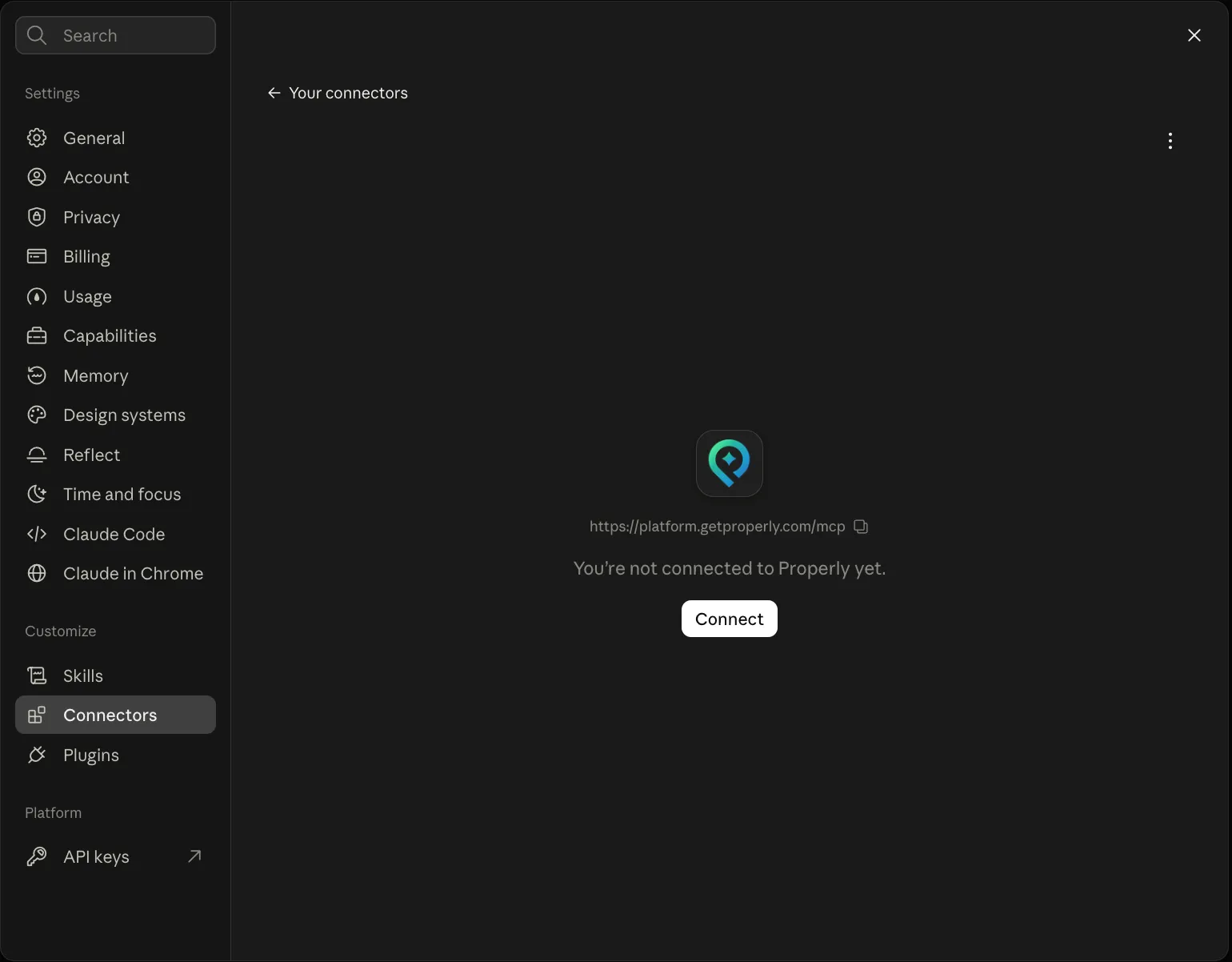
    Fai clic su Connect. Il browser apre Properly: accedi se non l’hai già fatto.

    The Properly connector in Claude, not connected yet, with its Connect button
    Claude — Connect
  5. 5

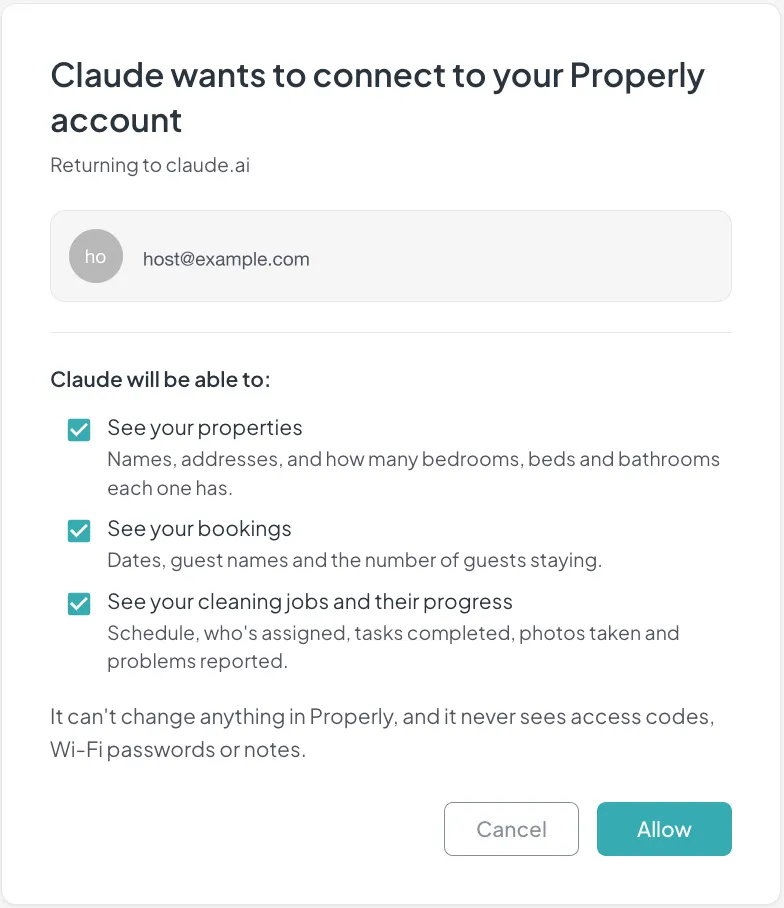
    Controlla che cosa potrà vedere Claude, poi fai clic su Allow.

    Properly's consent page listing what the assistant will be able to see, with Cancel and Allow buttons
    Properly — Allow (the same screen for every client)
  6. 6

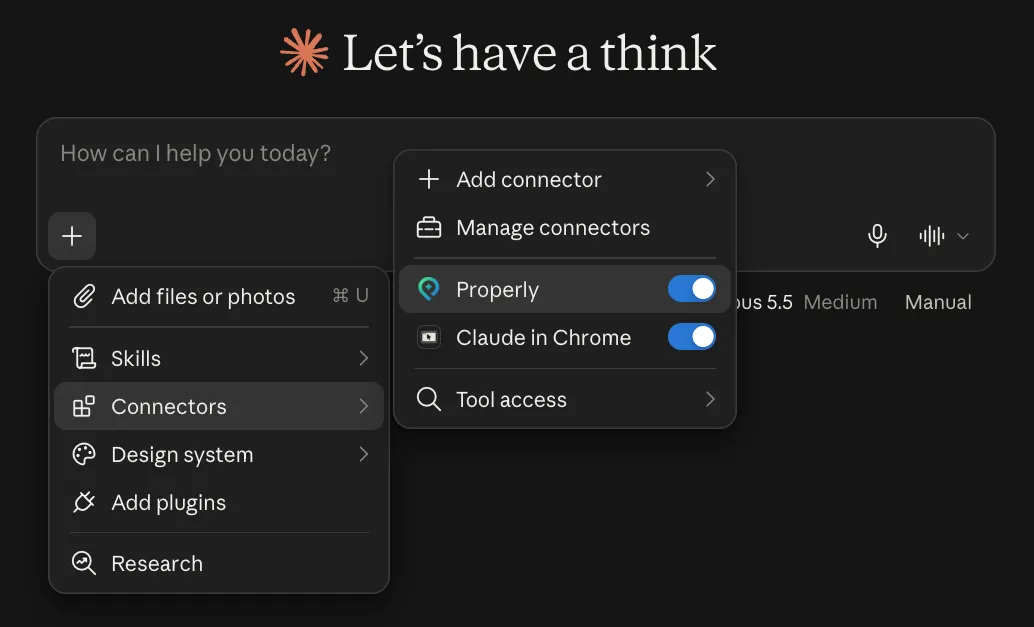
    In una chat, attiva Properly dal + menu → Connectors.

    A Claude chat with the plus menu open on Connectors and Properly switched on
    Claude — Connectors in a chat

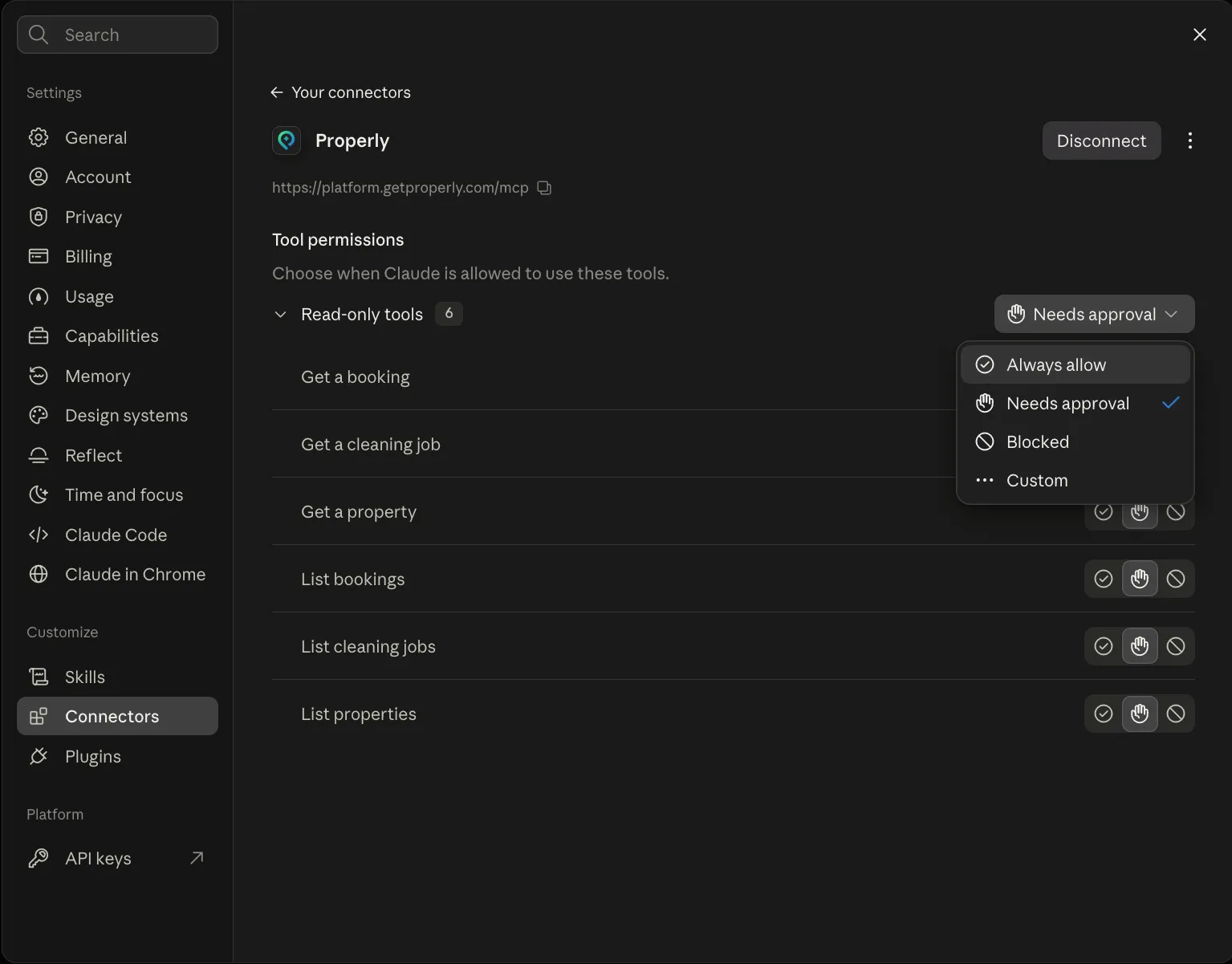
Facoltativo: dopo Allow, Claude apre la pagina del connettore Properly. Imposta Read-only tools su Always allow, così Claude non chiede prima di ogni ricerca. È sicuro perché gli strumenti di Properly possono solo leggere. Puoi cambiarlo in seguito in Customize → Connectors → Properly.

Properly's connector page in Claude with the Read-only tools permission menu open on Always allow
Claude — Always allow read-only tools

ChatGPT

  1. 1

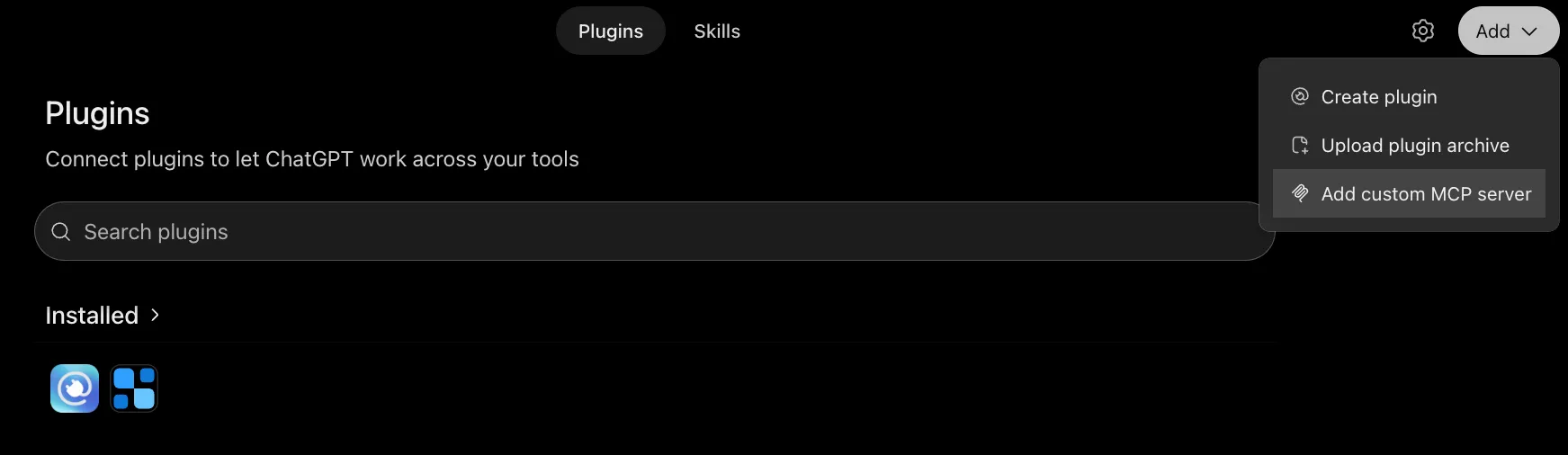
    In ChatGPT, fai clic su Plugins nella barra laterale sinistra, poi su Add ▾ → Add custom MCP server in alto a destra.

    ChatGPT's Plugins page with the Add menu open on Add custom MCP server
    ChatGPT — Add custom MCP server
  2. 2

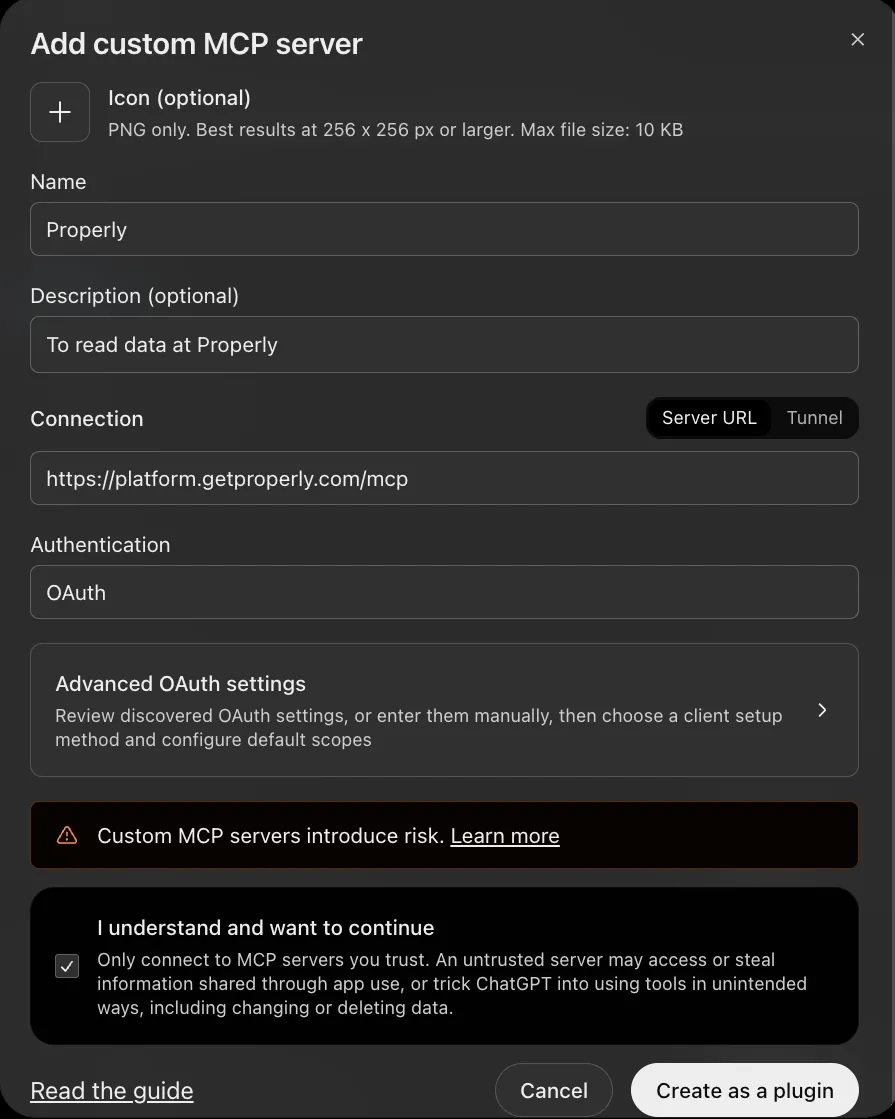
    Inserisci Properly come Name, incolla l’URL qui sopra in Connection (lascia selezionato Server URL, non Tunnel), lascia Authentication su OAuth, spunta "I understand and want to continue" e fai clic su Create as a plugin. Icona e descrizione sono facoltative.

    ChatGPT's Add custom MCP server form filled in for Properly, with the Create as a plugin button
    ChatGPT — Create as a plugin
  3. 3

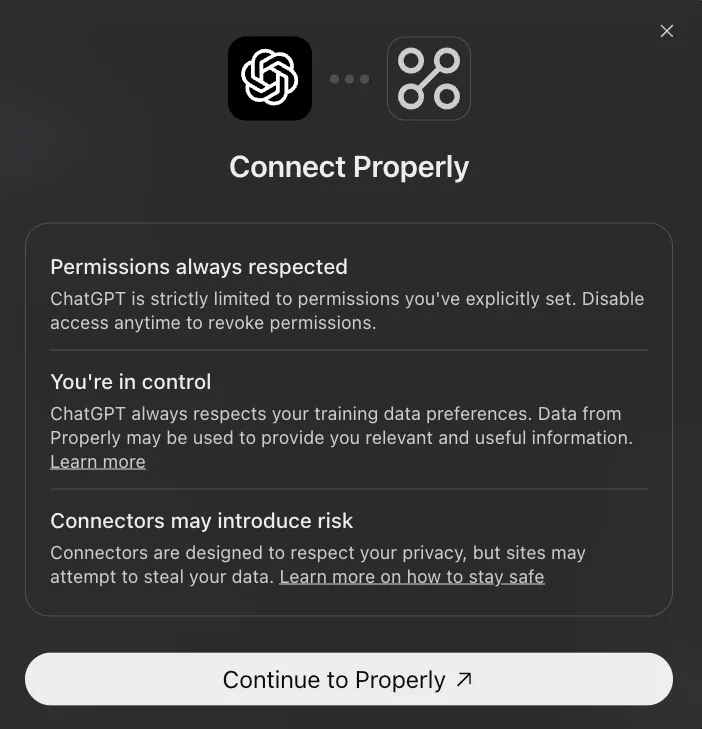
    Nella finestra Connect Properly, fai clic su Continue to Properly. Properly si apre nel browser: accedi se richiesto, poi fai clic su Allow. Properly compare poi in Installed nella pagina Plugins.

    ChatGPT's Connect Properly dialog with the Continue to Properly button
    ChatGPT — Connect Properly

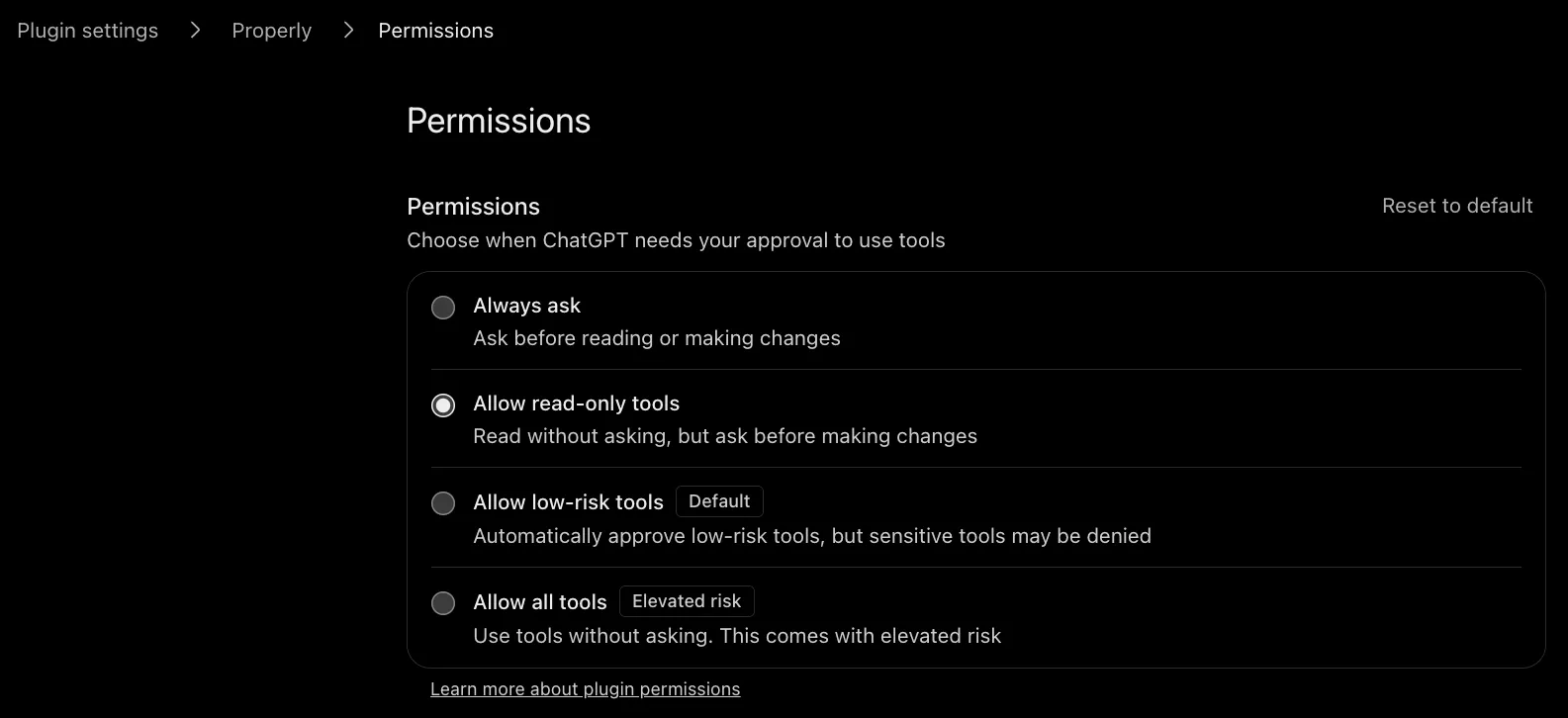
Facoltativo: in Plugins, apri Properly in Installed, vai su Permissions e scegli "Allow read-only tools", così ChatGPT legge senza chiedere ogni volta. È sicuro perché gli strumenti di Properly possono solo leggere.

Properly's permissions in ChatGPT with Allow read-only tools selected
ChatGPT — Allow read-only tools

In una chat non c’è nulla da attivare: ChatGPT usa Properly da solo.

Domande

Domande su Properly in Claude e ChatGPT

Serve un piano Claude o ChatGPT a pagamento?

I connettori personalizzati dipendono dal tuo piano; consulta il centro assistenza di Anthropic o di OpenAI per l’elenco aggiornato.

Funziona sul mio telefono?

Sì. Una volta aggiunto, Properly è disponibile in Claude e ChatGPT sul web, su desktop e su mobile.

L’assistente può apportare modifiche in Properly?

No. La connessione è di sola lettura.

Può usarlo il mio team?

Ogni persona si collega con le proprie credenziali Properly. Oggi la connessione è disponibile per il titolare dell’account.

Come lo interrompo?

Disconnetti in Properly da Settings → API & AI assistants, oppure rimuovi il connettore in Claude o ChatGPT. Entrambe le azioni terminano l’accesso immediatamente.

Perché ha smesso di funzionare?

Una connessione termina se resta a lungo inutilizzata o se è stata interrotta in Properly. Ricollegati da Claude o ChatGPT ripetendo i passaggi di configurazione. Se l’abbonamento dell’account scade, la connessione resta attiva e torna a funzionare non appena l’abbonamento viene riattivato, senza doverti ricollegare.

Quali piani Properly lo includono?

È incluso in Platform Pro e Real-Time Inspection. Con Platform Standard e Advanced vedrai un’opzione per fare l’upgrade.

Non usi ancora Properly?

Inizia una prova gratuita o prenota una demo. L’accesso da Claude e ChatGPT è incluso in Platform Pro e Real-Time Inspection.