Ir al contenido

Funciona con Claude y ChatGPT

Pregúntale a Claude o a ChatGPT por tus limpiezas.

Conecta tu cuenta de Properly a Claude o ChatGPT y pregunta por tu calendario, tus reservas y tus propiedades en lenguaje natural.

  • Solo lectura
  • Configurado en un minuto
  • Sin código
  • Web, escritorio y móvil
Ejemplo de chat

¿Qué limpiezas tengo mañana?

Properly Solo lectura

Mañana tienes 3 limpiezas:

  • Casa del lago 11:00–14:00 Maria
  • Oak Street 11:00–13:30 Aún sin limpiador
  • The Villa 12:00–16:00 Ana

Qué puedes preguntar

Las preguntas que los anfitriones hacen cada día, respondidas con tus datos de Properly.

Trabajos de limpieza

  • ¿Qué limpiezas tengo mañana y quién está asignado?
  • ¿Qué trabajos de esta semana siguen sin limpiador?
  • ¿Terminó el limpiador todas las tareas en la casa del lago ayer? ¿Se informó de algún problema?
  • ¿Cuántas fotos se tomaron en Oak Street en comparación con lo que pide la checklist?

Visible para el asistente

Calendario, estado, limpiador asignado, tareas completadas, fotos tomadas, problemas informados y a qué distancia de la propiedad estaba el limpiador al empezar y al terminar. De cada problema, el asistente ve su gravedad y el paso al que se refiere, pero no lo que escribió el limpiador.
Reservas

  • ¿Quién llega este fin de semana y cuántos huéspedes son?
  • ¿Qué propiedades tienen un huésped esta noche?

Visible para el asistente

Fechas, nombres de los huéspedes y número de huéspedes.

Propiedades

  • ¿Cuántos dormitorios y camas tiene la villa?
  • ¿Qué propiedades tienen tres o más dormitorios?

Visible para el asistente

Nombres, direcciones, dormitorios, camas, baños y tipos de cama.

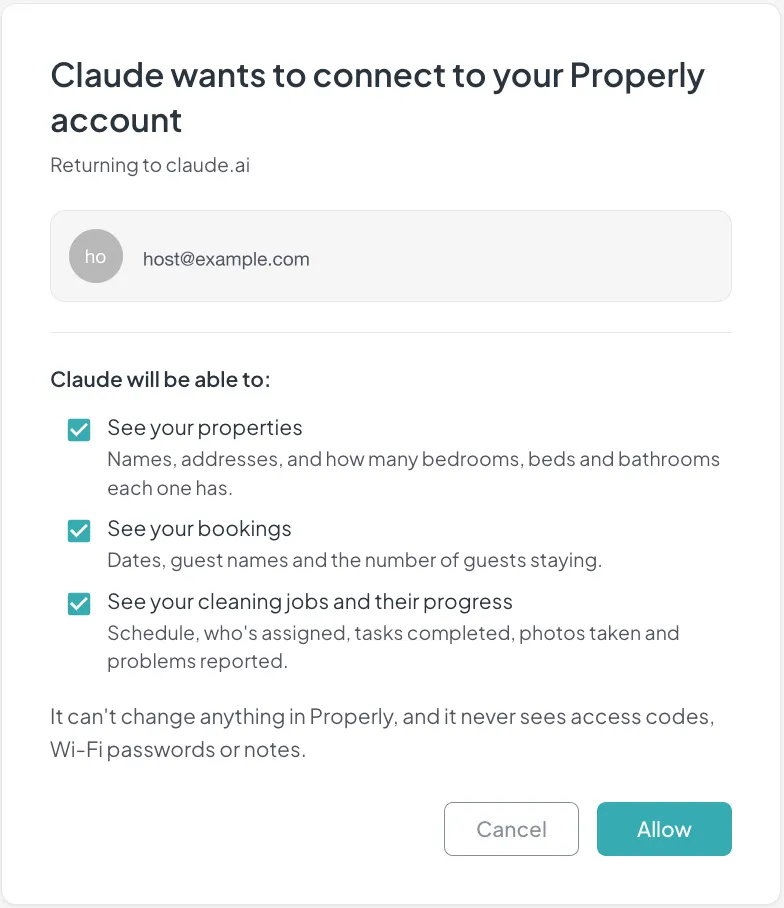
En el paso Allow puedes desmarcar cualquiera de estas tres categorías, y el asistente solo verá lo que dejes marcado. Las respuestas sobre limpiezas enlazan directamente con Properly, para abrir el trabajo en cuestión.

Qué no puede ver ni hacer el asistente

  • No puede cambiar nada en Properly.
  • Nunca ve códigos de acceso, códigos de cajas de llaves, contraseñas de Wi-Fi ni notas de propiedades y trabajos.
  • Nunca ve fotos de huéspedes, datos de contacto de los limpiadores ni la ubicación exacta de un limpiador.
  • No tiene acceso a la facturación ni a los pagos.

Privacidad

No se comparte nada con el asistente hasta que te conectas. Cuando responde a una pregunta, lee los datos relevantes de Properly y los procesa en tu cuenta de Claude o ChatGPT. Puedes desconectarlo en cualquier momento.

Desconectar

En Properly, abre Settings → API & AI assistants y haz clic en Disconnect junto a la conexión. El asistente pierde el acceso inmediatamente. También puedes eliminar el conector de Properly en Claude o ChatGPT: cualquiera de los dos pone fin al acceso. Puedes dar un nombre a cada conexión en Properly, útil si conectas más de un asistente.

Guia de configuracion

Cómo conectar Properly a Claude o ChatGPT

Tarda un minuto aproximadamente y no requiere código.

La URL del servidor de Properly

https://platform.getproperly.com/mcp

La conexión está disponible para el titular de la cuenta.

¿Creas tu propio cliente MCP? Lee la documentación para desarrolladores (en inglés) 

Claude

  1. 1

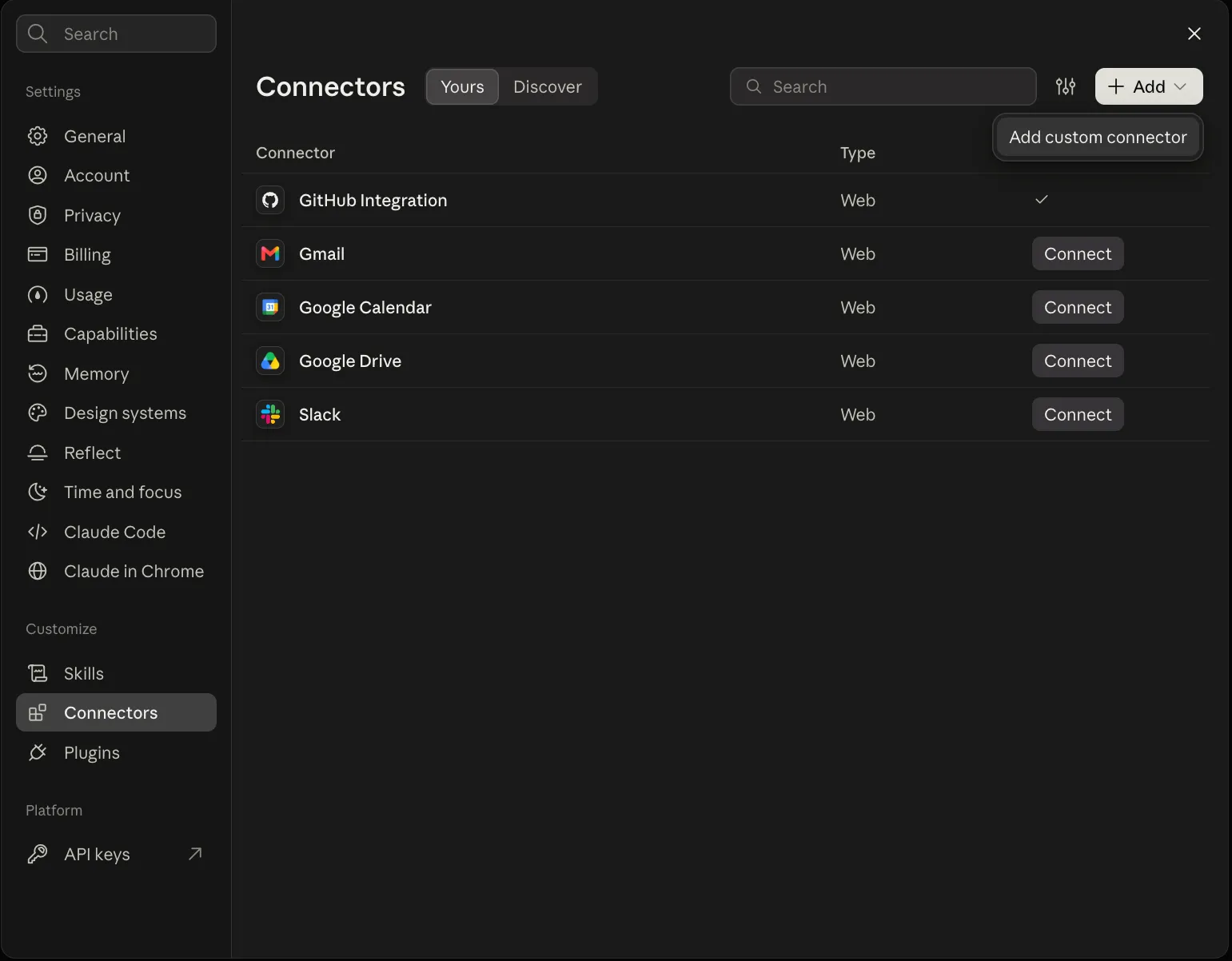
    En Claude, abre Customize → Connectors y haz clic en Add ▾ → Add custom connector.

    Claude's Connectors settings with the Add menu open on Add custom connector
    Claude — Add custom connector
  2. 2

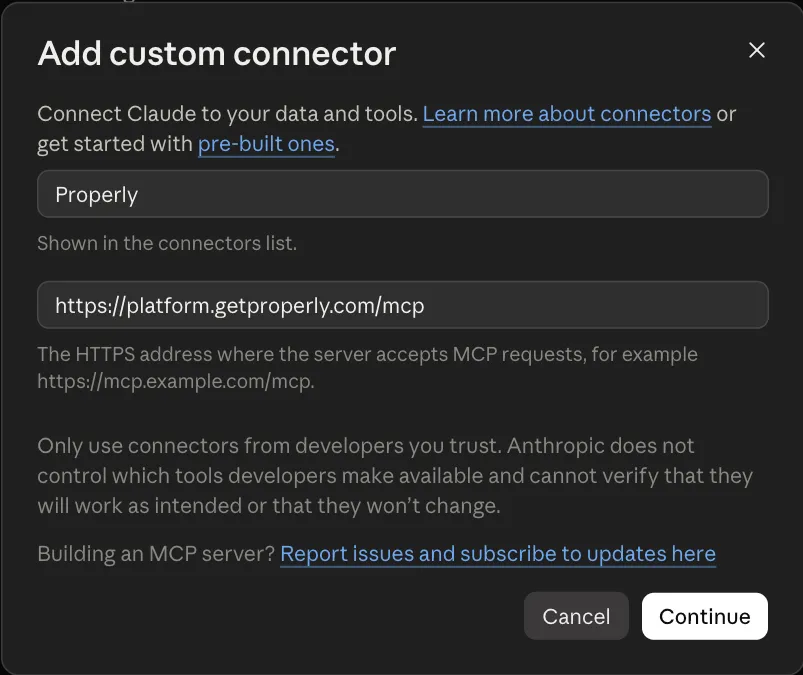
    Llámalo Properly, pega la URL de arriba en el campo de debajo y haz clic en Continue.

    Claude's Add custom connector dialog with the name Properly and the server URL filled in
    Claude — Name and server URL
  3. 3

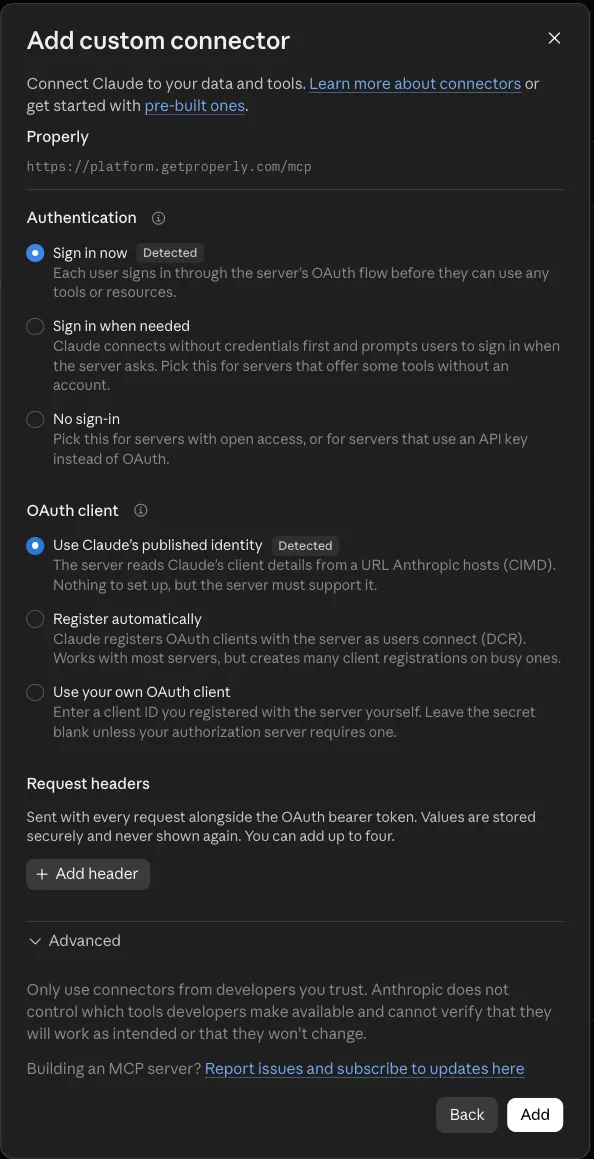
    Deja las opciones detectadas como están (Sign in now y Use Claude's published identity) y haz clic en Add.

    Claude's connector options with Sign in now and Use Claude's published identity detected and selected
    Claude — Authentication and OAuth client (detected)
  4. 4

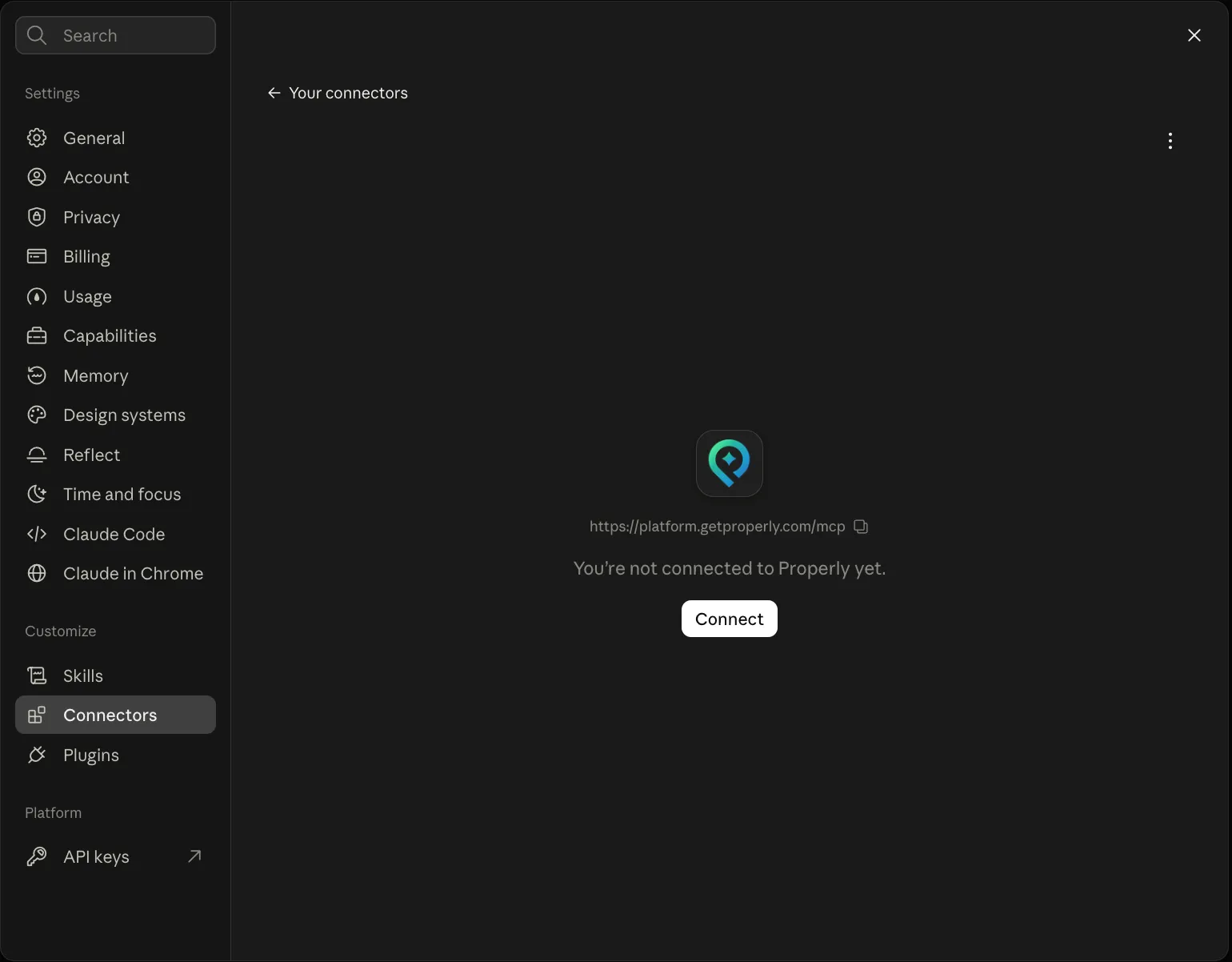
    Haz clic en Connect. Tu navegador abre Properly: inicia sesión si aún no lo has hecho.

    The Properly connector in Claude, not connected yet, with its Connect button
    Claude — Connect
  5. 5

    Comprueba qué podrá ver Claude y haz clic en Allow.

    Properly's consent page listing what the assistant will be able to see, with Cancel and Allow buttons
    Properly — Allow (the same screen for every client)
  6. 6

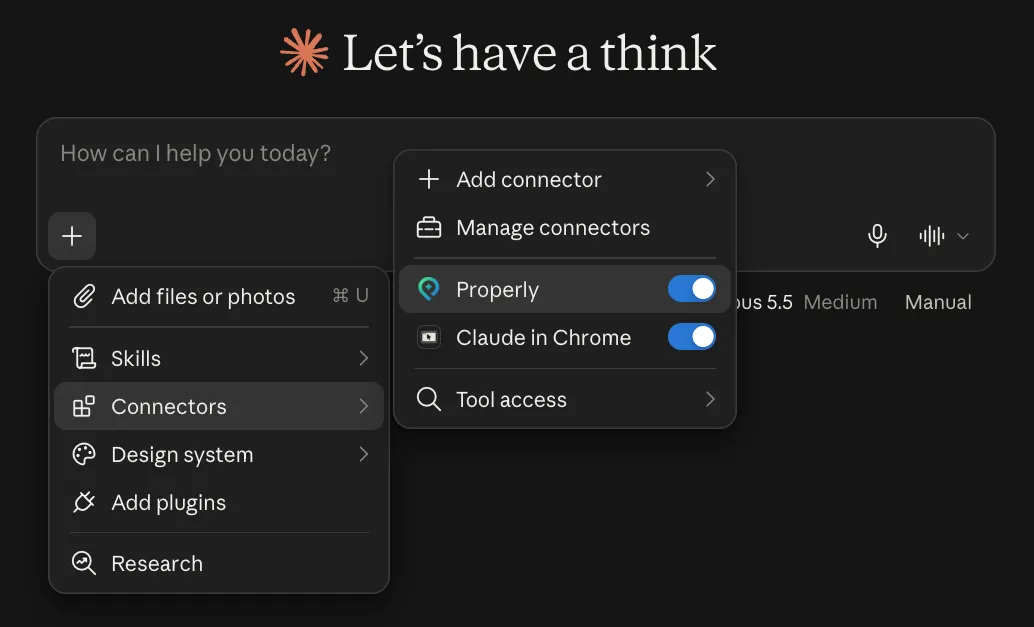
    En un chat, activa Properly desde el + menu → Connectors.

    A Claude chat with the plus menu open on Connectors and Properly switched on
    Claude — Connectors in a chat

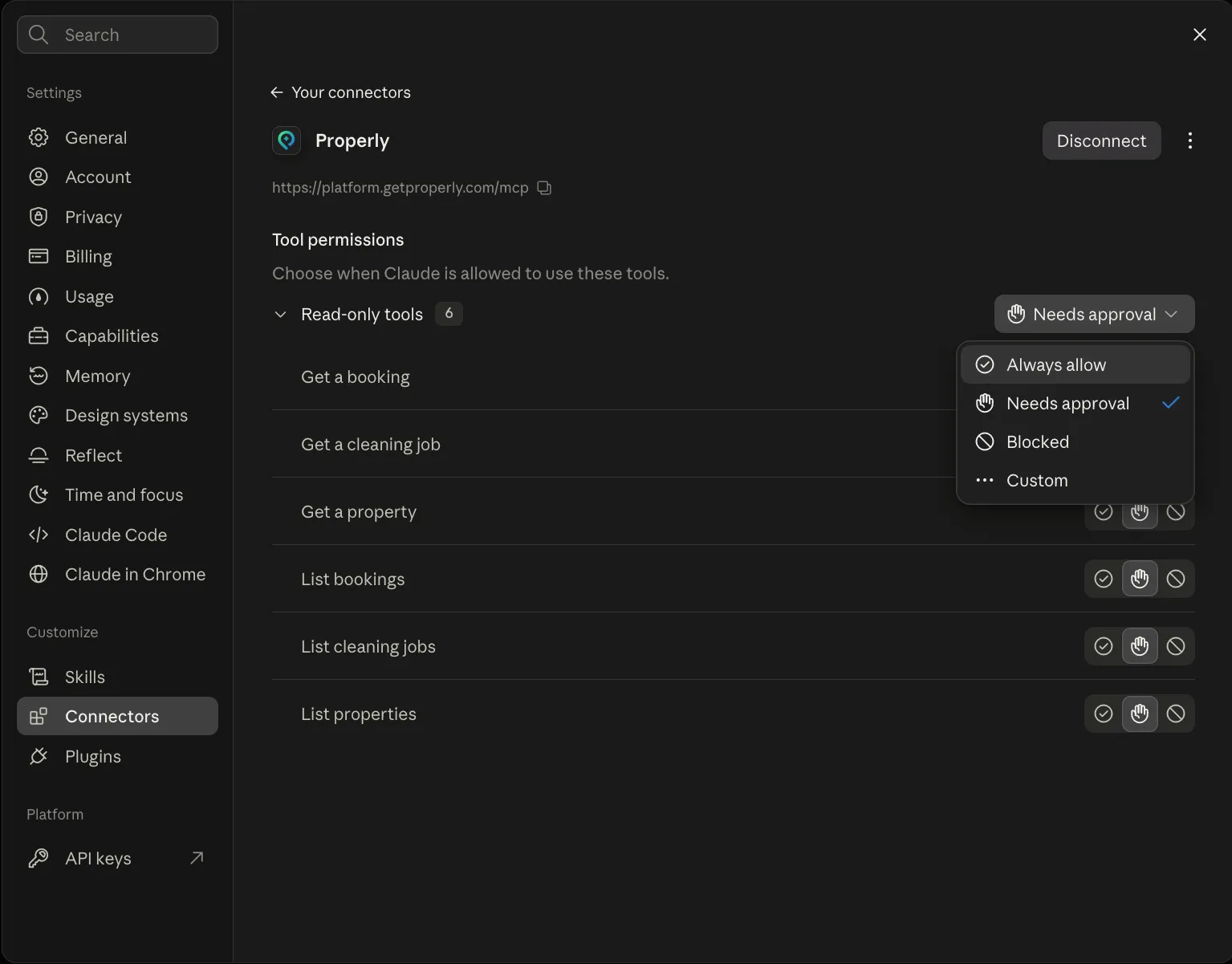
Opcional: después de Allow, Claude abre la página del conector de Properly. Configura Read-only tools como Always allow, para que Claude no pregunte antes de cada consulta. Es seguro porque las herramientas de Properly solo pueden leer. Puedes cambiarlo más tarde en Customize → Connectors → Properly.

Properly's connector page in Claude with the Read-only tools permission menu open on Always allow
Claude — Always allow read-only tools

ChatGPT

  1. 1

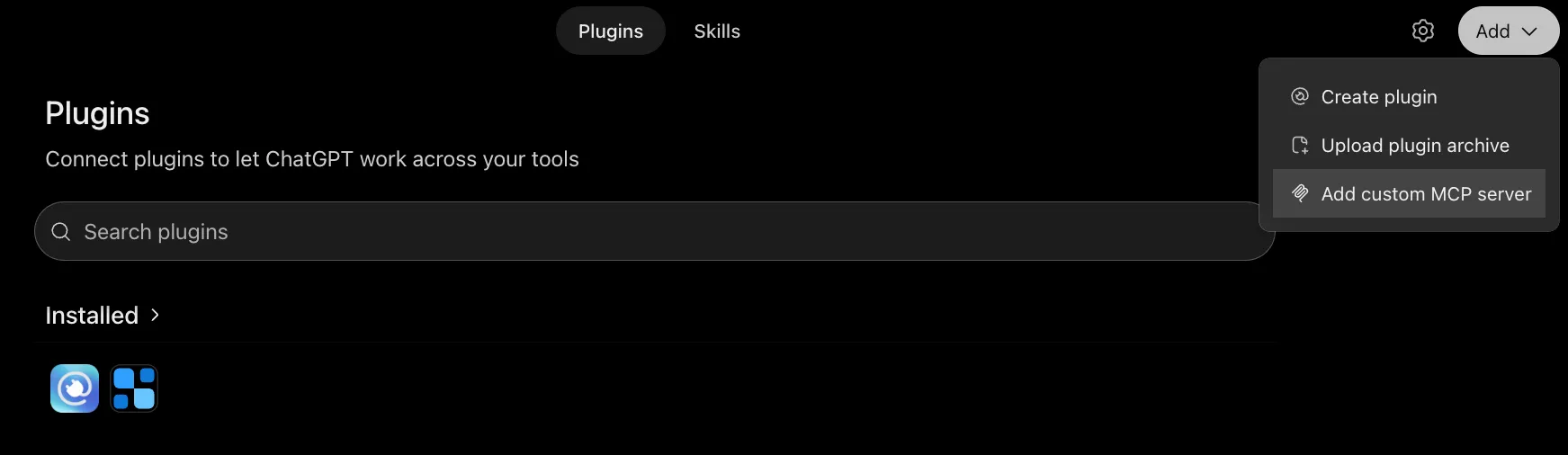
    En ChatGPT, haz clic en Plugins en la barra lateral izquierda y luego en Add ▾ → Add custom MCP server arriba a la derecha.

    ChatGPT's Plugins page with the Add menu open on Add custom MCP server
    ChatGPT — Add custom MCP server
  2. 2

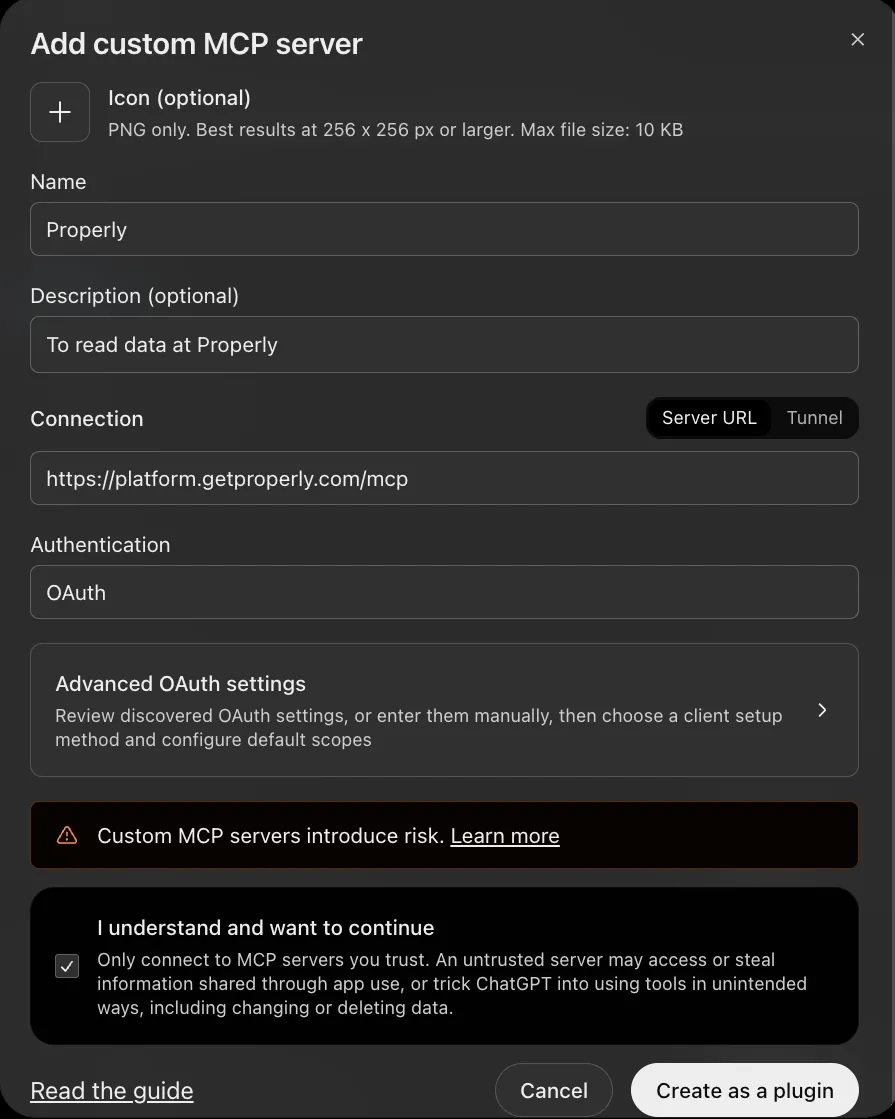
    Escribe Properly en Name, pega la URL de arriba en Connection (deja seleccionado Server URL, no Tunnel), deja Authentication como OAuth, marca "I understand and want to continue" y haz clic en Create as a plugin. El icono y la descripción son opcionales.

    ChatGPT's Add custom MCP server form filled in for Properly, with the Create as a plugin button
    ChatGPT — Create as a plugin
  3. 3

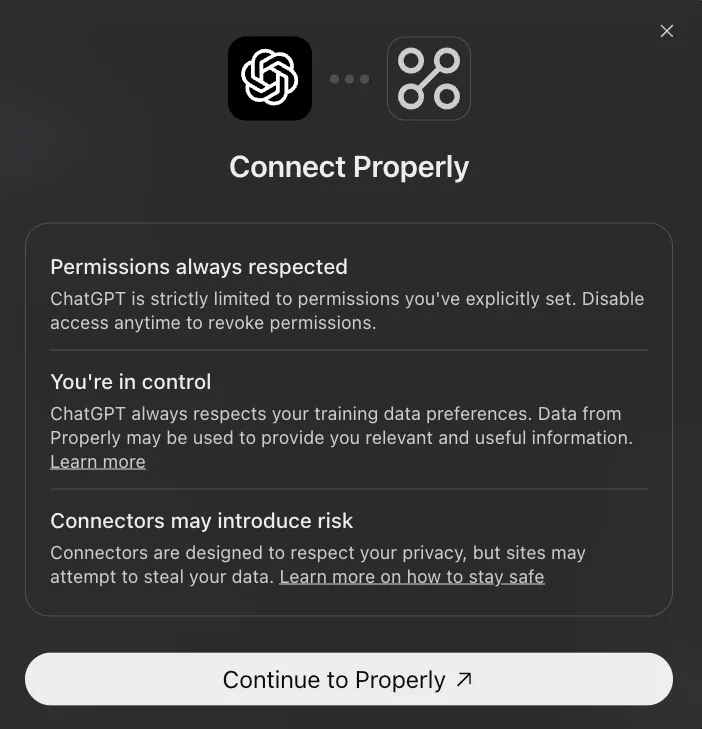
    En el cuadro Connect Properly, haz clic en Continue to Properly. Properly se abre en tu navegador: inicia sesión si te lo pide y haz clic en Allow. Properly aparece después en Installed en la página Plugins.

    ChatGPT's Connect Properly dialog with the Continue to Properly button
    ChatGPT — Connect Properly

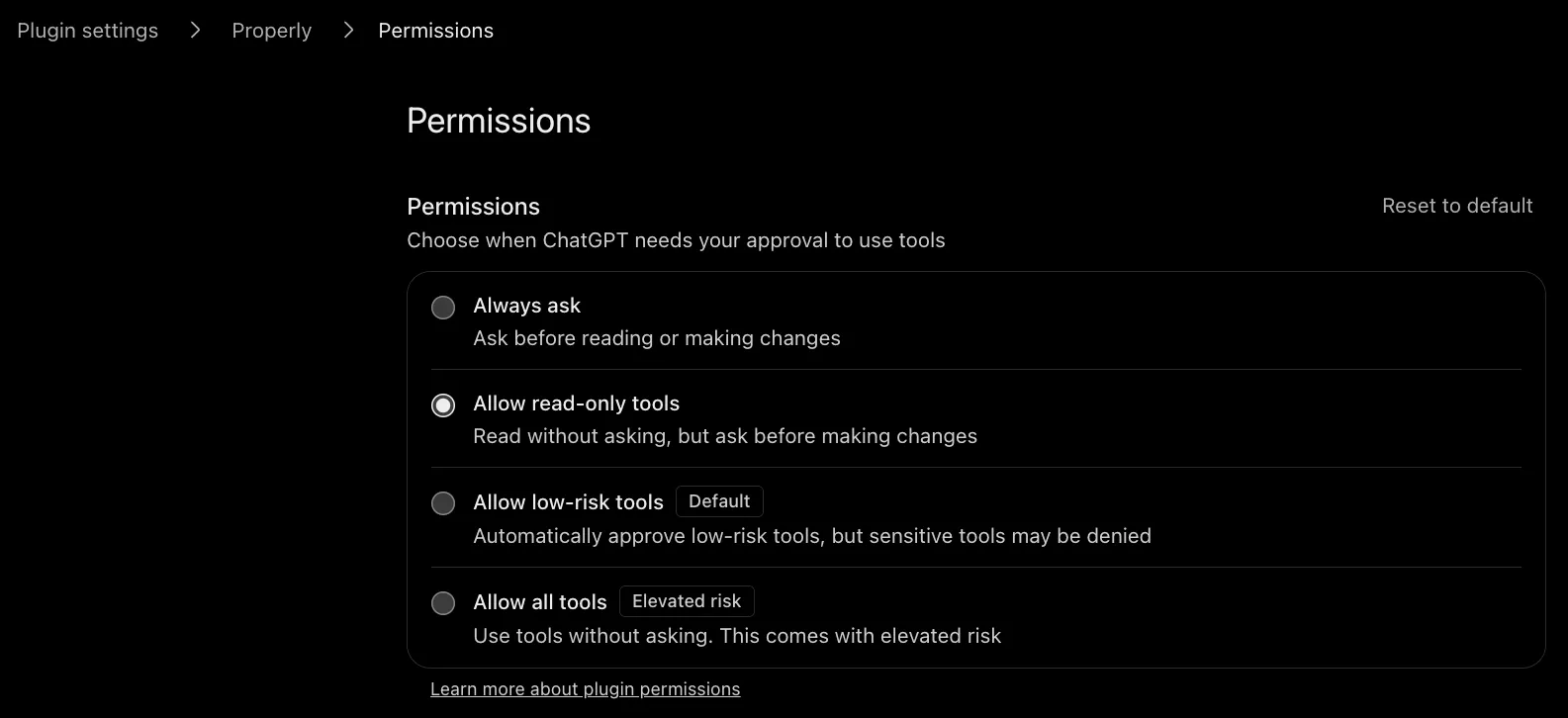
Opcional: en Plugins, abre Properly en Installed, ve a Permissions y elige "Allow read-only tools", para que ChatGPT lea sin preguntar cada vez. Es seguro porque las herramientas de Properly solo pueden leer.

Properly's permissions in ChatGPT with Allow read-only tools selected
ChatGPT — Allow read-only tools

En un chat no hay nada que activar: ChatGPT usa Properly por sí solo.

Preguntas

Preguntas sobre Properly en Claude y ChatGPT

¿Necesito un plan de pago de Claude o ChatGPT?

Los conectores personalizados dependen de tu plan; consulta el centro de ayuda de Anthropic o de OpenAI para ver la lista actual.

¿Funciona en mi teléfono?

Sí. Una vez añadido, Properly está disponible en Claude y ChatGPT en la web, en el escritorio y en el móvil.

¿Puede el asistente hacer cambios en Properly?

No. La conexión es de solo lectura.

¿Puede usarlo mi equipo?

Cada persona se conecta con su propio acceso a Properly. Hoy la conexión está disponible para el titular de la cuenta.

¿Cómo lo detengo?

Desconéctalo en Properly, en Settings → API & AI assistants, o elimina el conector en Claude o ChatGPT. Cualquiera de los dos corta el acceso inmediatamente.

¿Por qué ha dejado de funcionar?

Una conexión termina si pasa mucho tiempo sin usarse o si se desconectó en Properly. Vuelve a conectarlo desde Claude o ChatGPT siguiendo otra vez los pasos. Si la suscripción de la cuenta caduca, la conexión se mantiene y vuelve a funcionar en cuanto se reactiva la suscripción, sin necesidad de volver a conectarlo.

¿Qué planes de Properly lo incluyen?

Está incluido en Platform Pro y Real-Time Inspection. Con Platform Standard y Advanced verás una opción para mejorar tu plan.

¿Aún no usas Properly?

Empieza una prueba gratuita o reserva una demo. El acceso desde Claude y ChatGPT está incluido en Platform Pro y Real-Time Inspection.