Ir para o conteúdo

Funciona com o Claude e o ChatGPT

Pergunte ao Claude ou ao ChatGPT sobre suas limpezas.

Conecte sua conta Properly ao Claude ou ao ChatGPT e pergunte sobre sua agenda, reservas e imóveis em linguagem simples.

  • Somente leitura
  • Configurado em cerca de um minuto
  • Sem código
  • Web, desktop e celular
Exemplo de conversa

Quais limpezas eu tenho amanhã?

Properly Somente leitura

Você tem 3 limpezas amanhã:

  • Casa do lago 11:00–14:00 Maria
  • Oak Street 11:00–13:30 Ainda sem profissional
  • The Villa 12:00–16:00 Ana

O que você pode perguntar

Perguntas que anfitriões fazem todo dia, respondidas com seus dados do Properly.

Serviços de limpeza

  • Quais limpezas eu tenho amanhã e quem está designado?
  • Quais serviços desta semana ainda estão sem profissional?
  • O profissional terminou todas as tarefas na casa do lago ontem? Algum problema foi relatado?
  • Quantas fotos foram tiradas na Oak Street em comparação com o que o checklist pede?

Visível para o assistente

Agenda, status, profissional designado, tarefas concluídas, fotos tiradas, problemas relatados e a distância do profissional até o imóvel ao iniciar e ao terminar. De cada problema, o assistente vê a gravidade e a etapa a que se refere, mas não o que o profissional escreveu.
Reservas

  • Quem chega neste fim de semana e quantos hóspedes são?
  • Quais imóveis têm hóspede hoje à noite?

Visível para o assistente

Datas, nomes dos hóspedes e número de hóspedes.

Imóveis

  • Quantos quartos e camas a villa tem?
  • Quais imóveis têm três quartos ou mais?

Visível para o assistente

Nomes, endereços, quartos, camas, banheiros e tipos de cama.

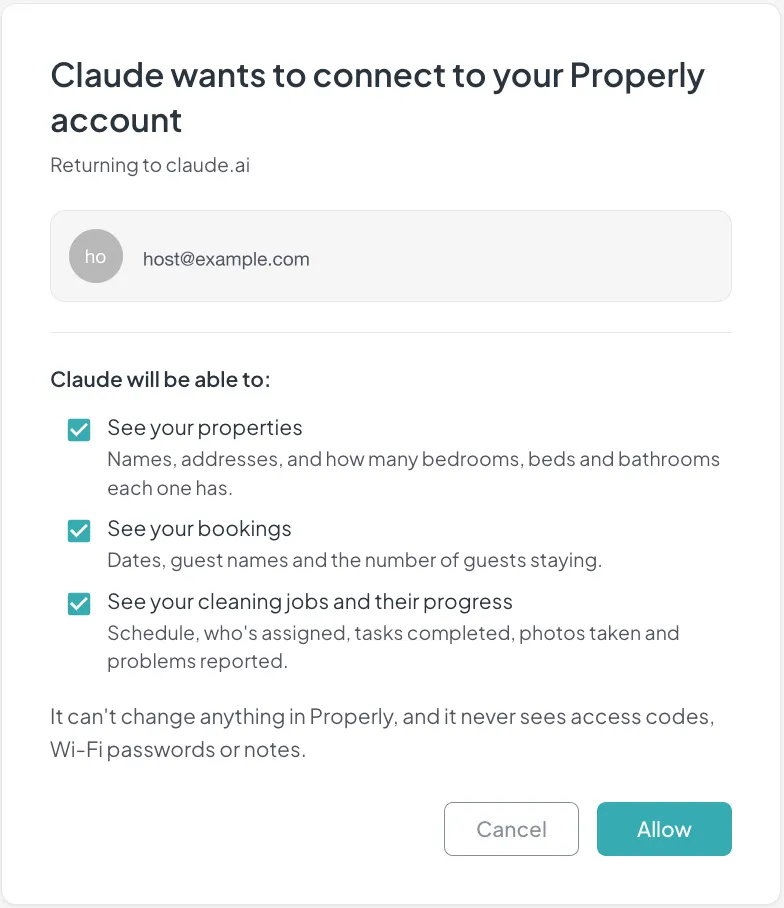
Na etapa Allow você pode desmarcar qualquer uma das três categorias, e o assistente passa a ver apenas o que ficou marcado. As respostas sobre limpezas levam direto ao Properly, para você abrir o próprio serviço.

O que o assistente não pode ver nem fazer

  • Ele não pode alterar nada no Properly.
  • Ele nunca vê códigos de acesso, códigos de cofre de chaves, senhas de Wi-Fi nem notas de imóveis e serviços.
  • Ele nunca vê fotos de hóspedes, contatos dos profissionais nem a localização exata de um profissional.
  • Ele não tem acesso a cobrança nem a pagamentos.

Privacidade

Nada é compartilhado com o assistente até você conectar. Quando ele responde a uma pergunta, lê os dados relevantes do Properly e os processa na sua conta do Claude ou do ChatGPT. Você pode desconectar a qualquer momento.

Como desconectar

No Properly, abra Settings → API & AI assistants e clique em Disconnect ao lado da conexão. O assistente perde o acesso imediatamente. Você também pode remover o conector do Properly no Claude ou no ChatGPT — qualquer um dos lados encerra a conexão. Cada conexão pode receber um nome no Properly, o que ajuda se você conectar mais de um assistente.

Guia de configuracao

Como conectar o Properly ao Claude ou ao ChatGPT

Leva cerca de um minuto e não exige código.

A URL do servidor do Properly

https://platform.getproperly.com/mcp

A conexão está disponível para o titular da conta.

Criando seu próprio cliente MCP? Leia a documentação para desenvolvedores (em inglês) 

Claude

  1. 1

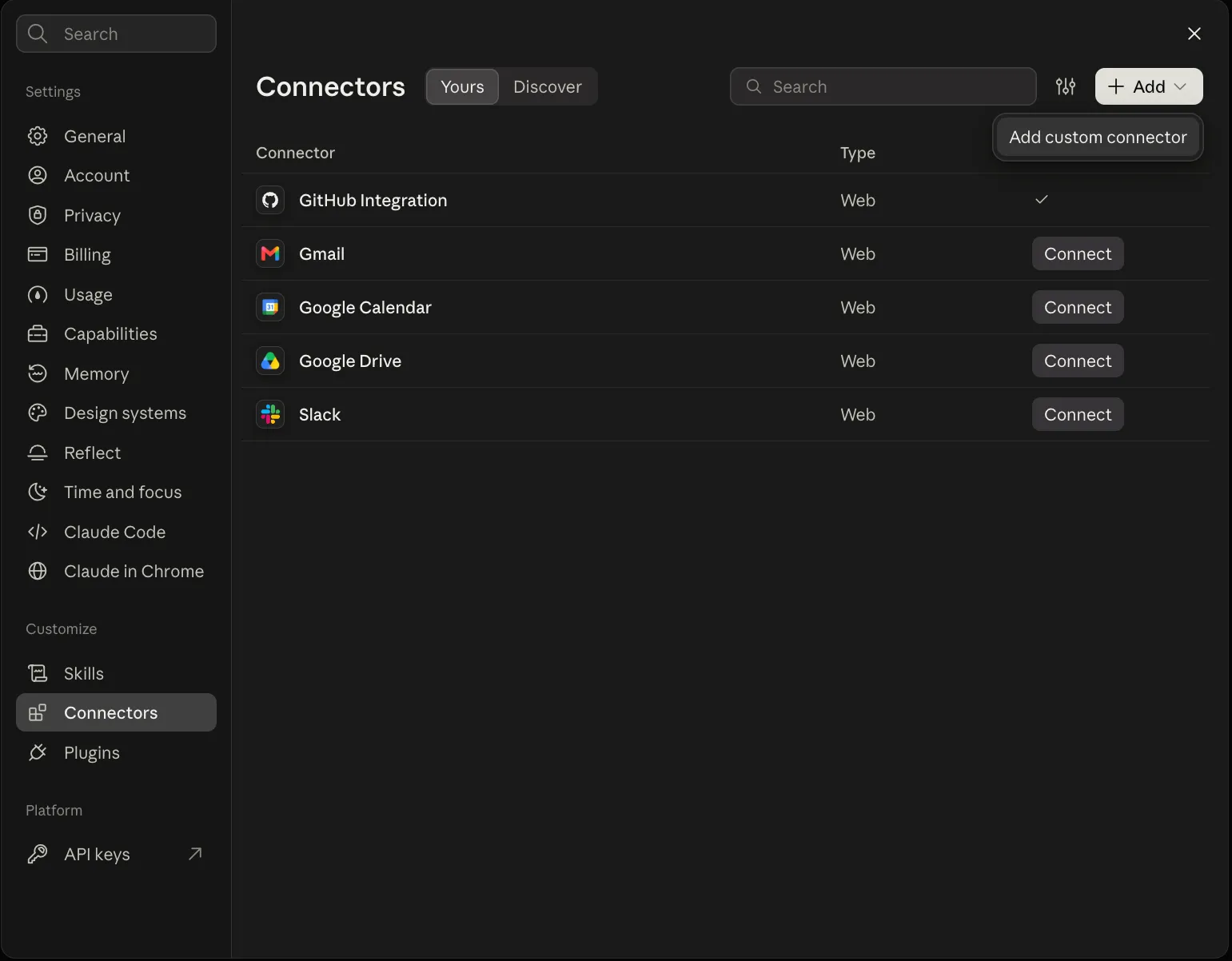
    No Claude, abra Customize → Connectors e clique em Add ▾ → Add custom connector.

    Claude's Connectors settings with the Add menu open on Add custom connector
    Claude — Add custom connector
  2. 2

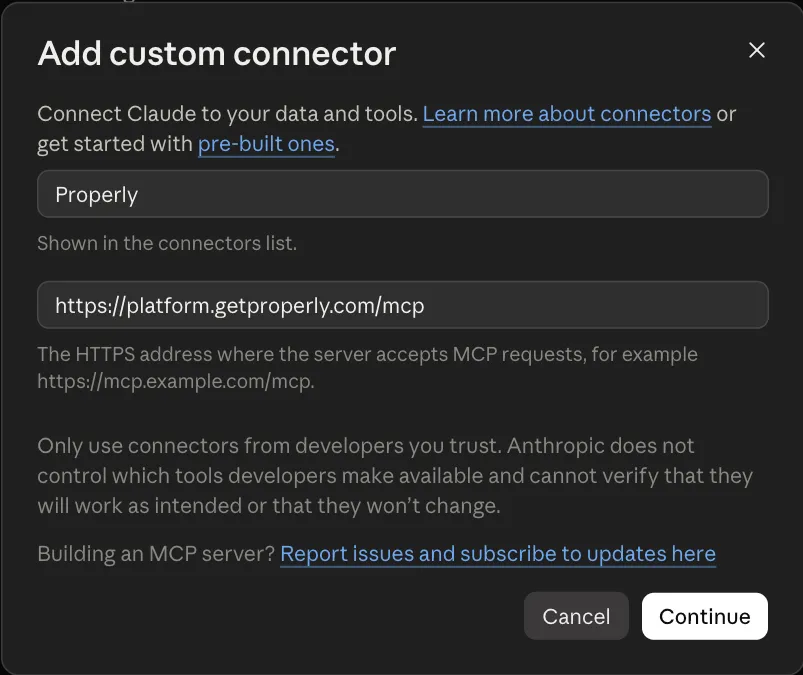
    Dê o nome Properly, cole a URL acima no campo logo abaixo e clique em Continue.

    Claude's Add custom connector dialog with the name Properly and the server URL filled in
    Claude — Name and server URL
  3. 3

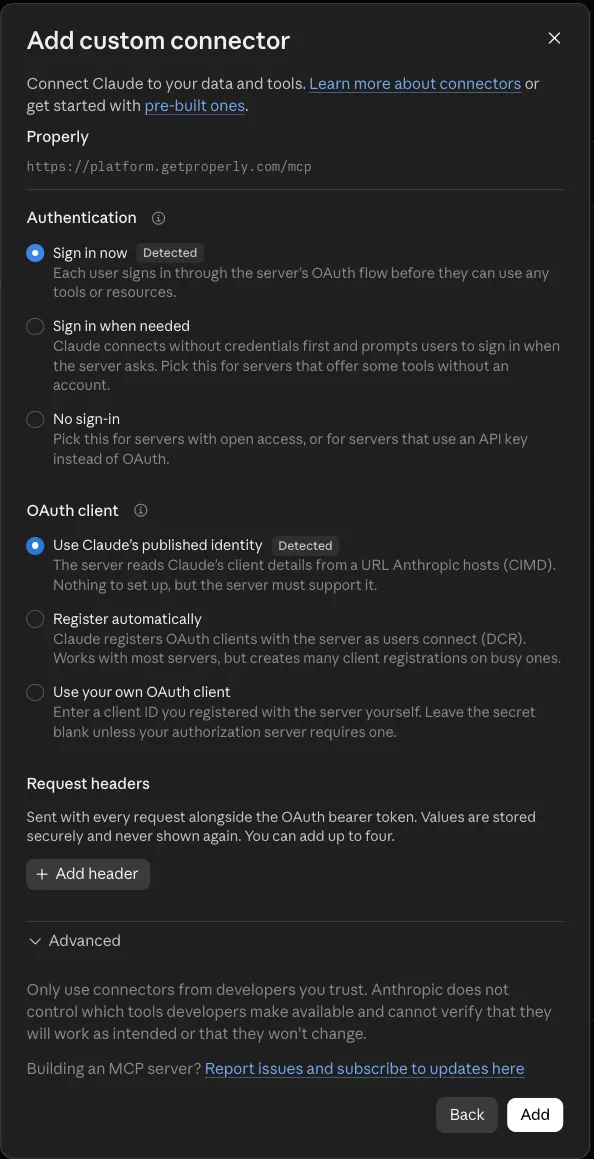
    Deixe as opções detectadas como estão (Sign in now e Use Claude's published identity) e clique em Add.

    Claude's connector options with Sign in now and Use Claude's published identity detected and selected
    Claude — Authentication and OAuth client (detected)
  4. 4

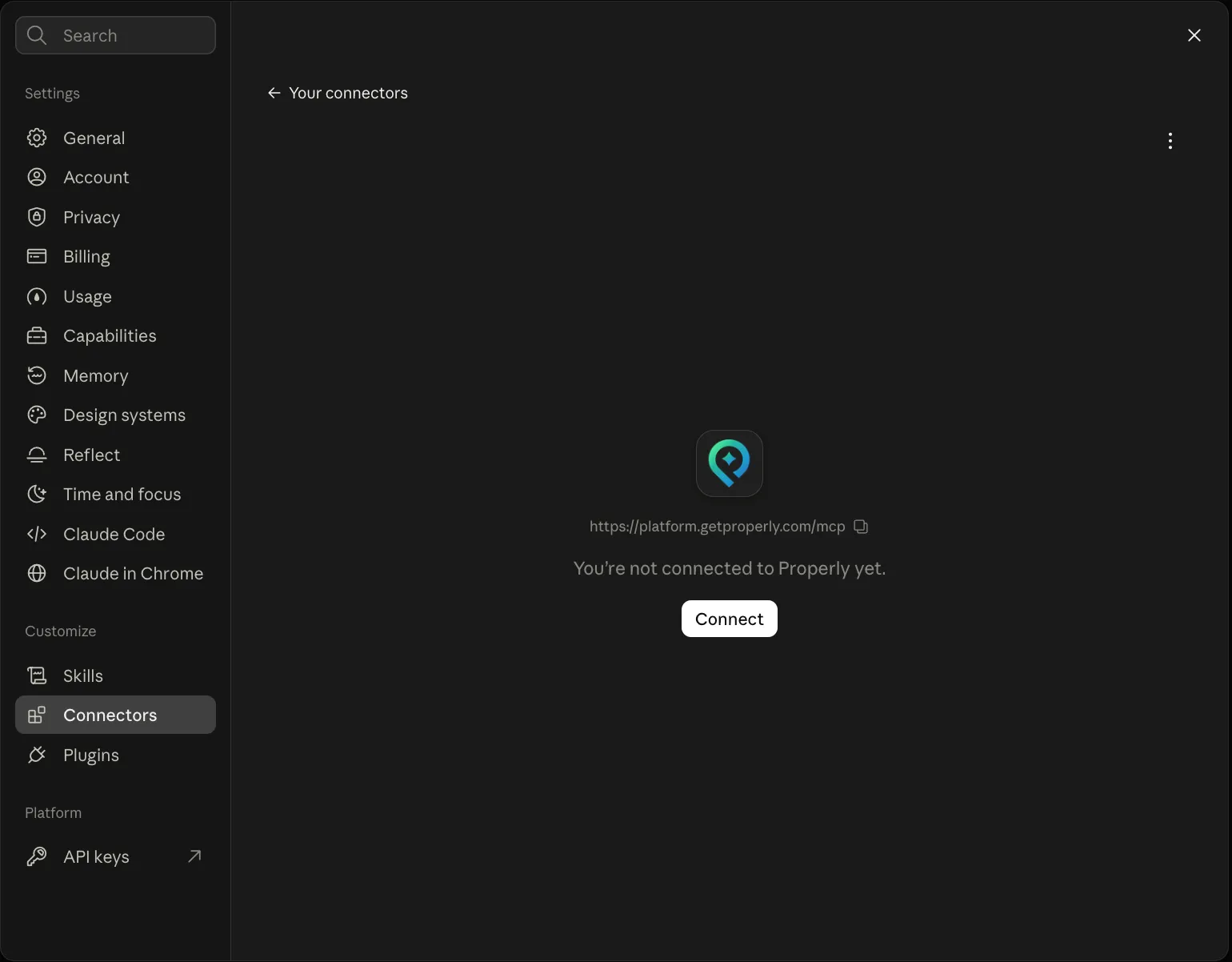
    Clique em Connect. Seu navegador abre o Properly — entre na sua conta se ainda não estiver conectado.

    The Properly connector in Claude, not connected yet, with its Connect button
    Claude — Connect
  5. 5

    Confira o que o Claude vai poder ver e clique em Allow.

    Properly's consent page listing what the assistant will be able to see, with Cancel and Allow buttons
    Properly — Allow (the same screen for every client)
  6. 6

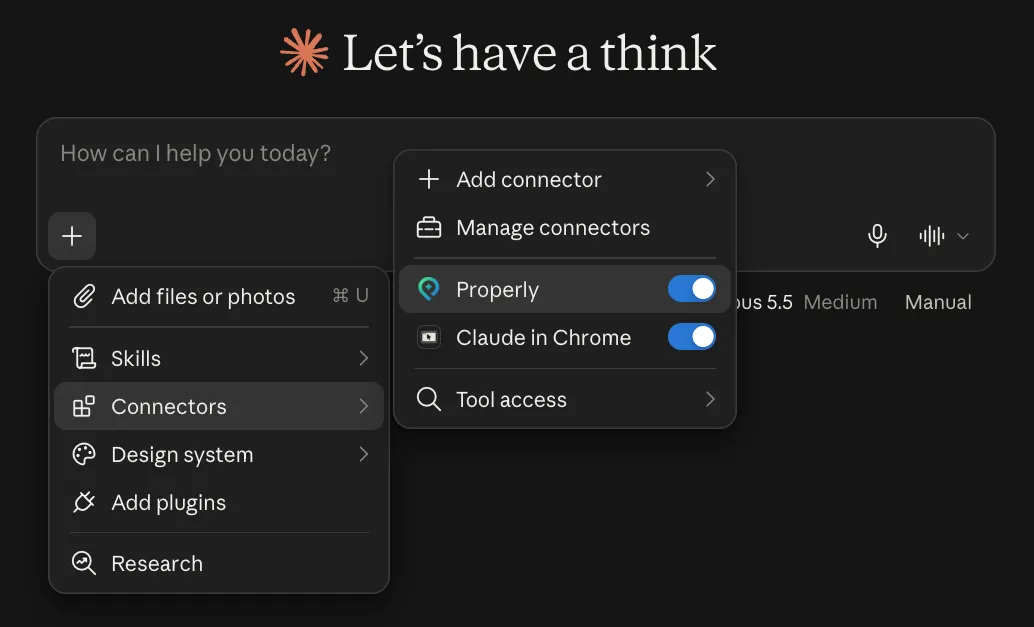
    Em uma conversa, ative Properly pelo + menu → Connectors.

    A Claude chat with the plus menu open on Connectors and Properly switched on
    Claude — Connectors in a chat

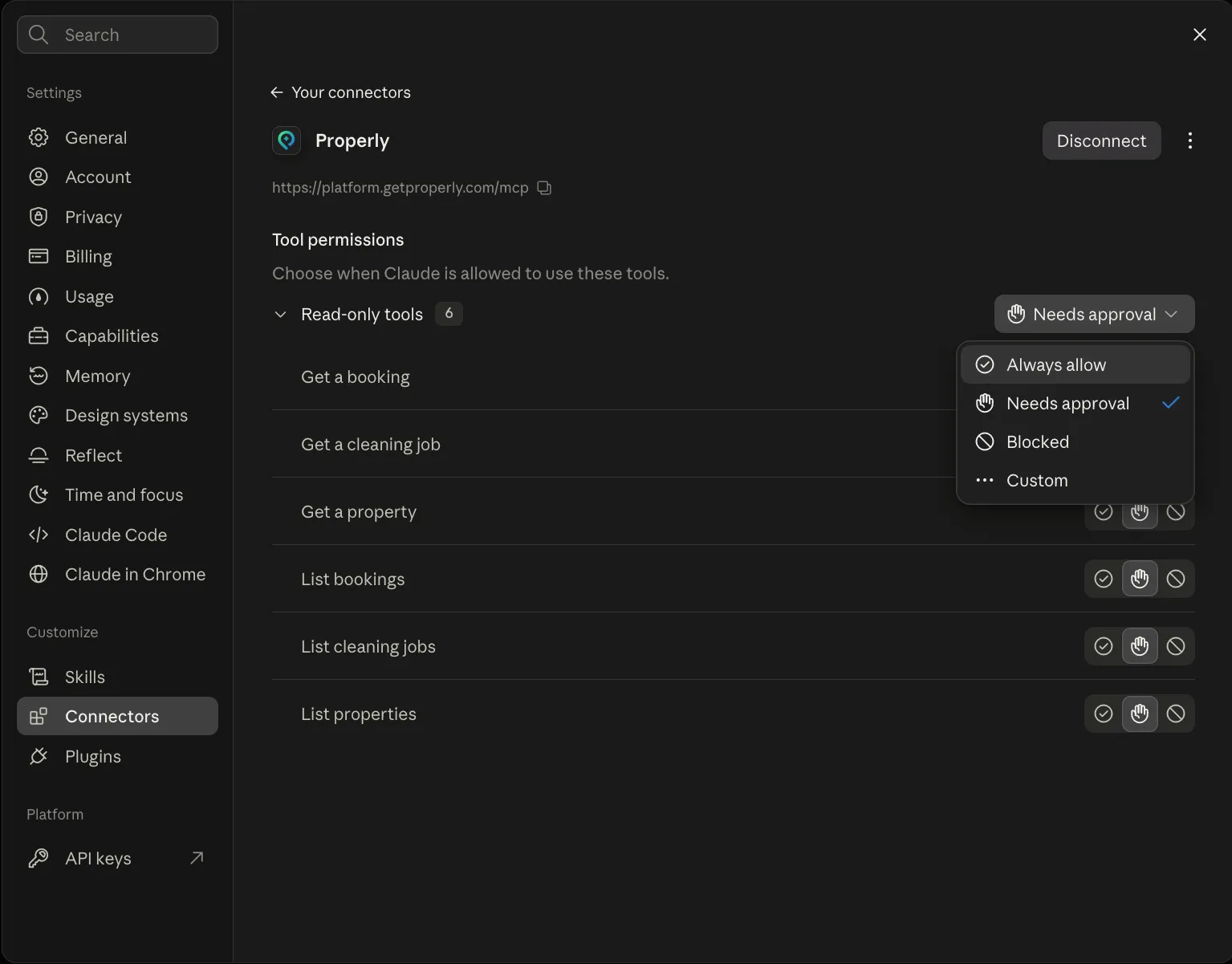
Opcional: depois de Allow, o Claude abre a página do conector do Properly. Defina Read-only tools como Always allow, para que o Claude não pergunte antes de cada consulta. É seguro porque as ferramentas do Properly só podem ler. Você pode mudar isso depois em Customize → Connectors → Properly.

Properly's connector page in Claude with the Read-only tools permission menu open on Always allow
Claude — Always allow read-only tools

ChatGPT

  1. 1

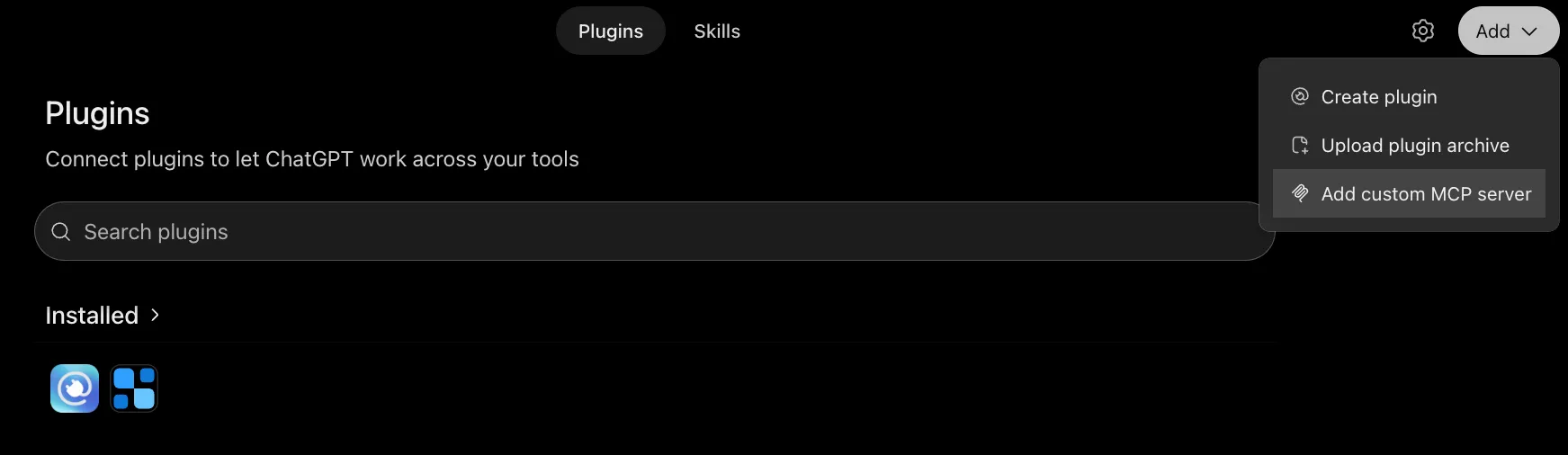
    No ChatGPT, clique em Plugins na barra lateral esquerda e depois em Add ▾ → Add custom MCP server no canto superior direito.

    ChatGPT's Plugins page with the Add menu open on Add custom MCP server
    ChatGPT — Add custom MCP server
  2. 2

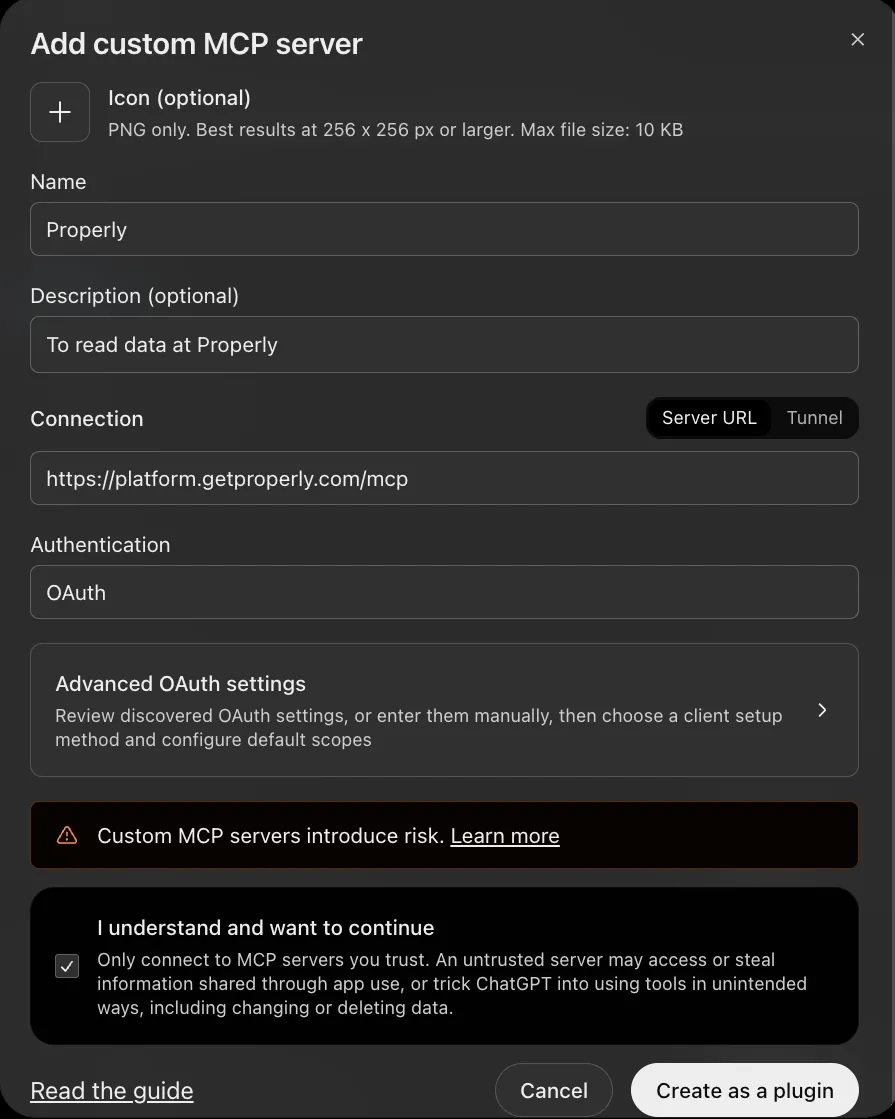
    Digite Properly em Name, cole a URL acima em Connection (deixe Server URL selecionado, não Tunnel), deixe Authentication como OAuth, marque "I understand and want to continue" e clique em Create as a plugin. Ícone e descrição são opcionais.

    ChatGPT's Add custom MCP server form filled in for Properly, with the Create as a plugin button
    ChatGPT — Create as a plugin
  3. 3

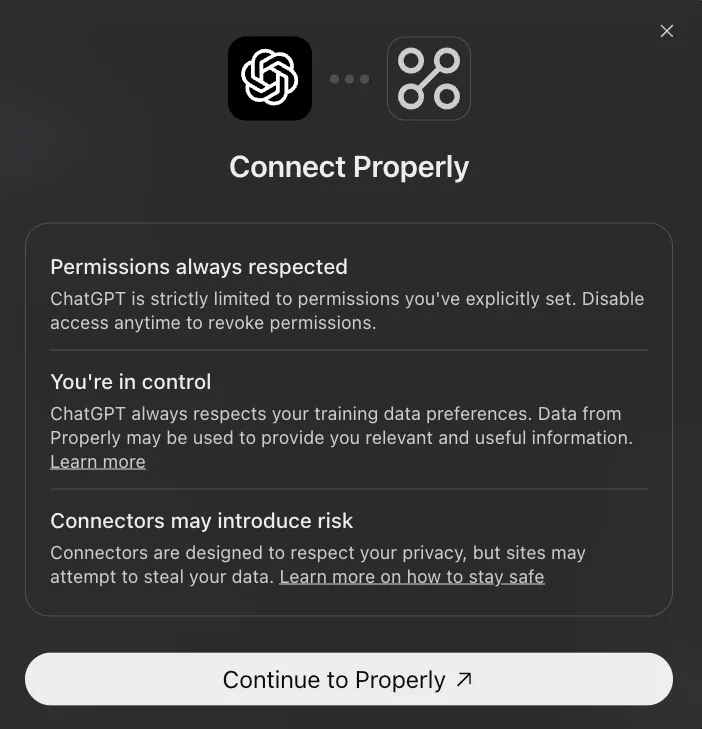
    Na janela Connect Properly, clique em Continue to Properly. O Properly abre no navegador: entre na sua conta se for pedido e clique em Allow. O Properly passa a aparecer em Installed na página Plugins.

    ChatGPT's Connect Properly dialog with the Continue to Properly button
    ChatGPT — Connect Properly

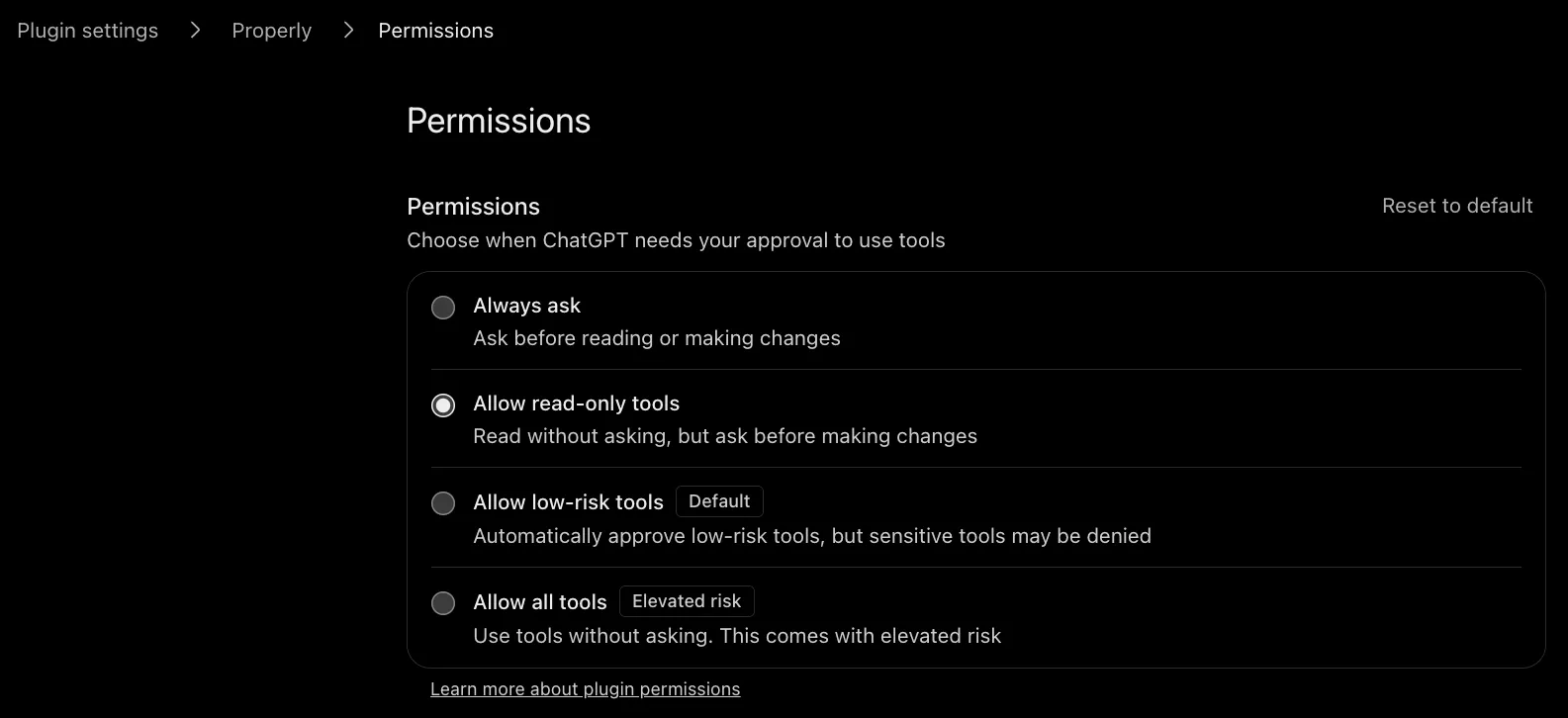
Opcional: em Plugins, abra o Properly em Installed, vá para Permissions e escolha "Allow read-only tools", para que o ChatGPT leia sem perguntar toda vez. É seguro porque as ferramentas do Properly só podem ler.

Properly's permissions in ChatGPT with Allow read-only tools selected
ChatGPT — Allow read-only tools

Em uma conversa não há nada para ativar: o ChatGPT usa o Properly por conta própria.

Perguntas

Perguntas sobre o Properly no Claude e no ChatGPT

Preciso de um plano pago do Claude ou do ChatGPT?

Os conectores personalizados dependem do seu plano; consulte a central de ajuda da Anthropic ou da OpenAI para ver a lista atual.

Funciona no meu celular?

Sim. Depois de adicionado, o Properly fica disponível no Claude e no ChatGPT na web, no desktop e no celular.

O assistente pode fazer alterações no Properly?

Não. A conexão é somente leitura.

Minha equipe pode usar?

Cada pessoa conecta com o próprio login do Properly. Hoje a conexão está disponível para o titular da conta.

Como eu encerro?

Desconecte no Properly em Settings → API & AI assistants ou remova o conector no Claude ou no ChatGPT. Qualquer um dos dois encerra o acesso imediatamente.

Por que parou de funcionar?

Uma conexão termina se ficar muito tempo sem uso ou se tiver sido encerrada no Properly. Conecte novamente pelo Claude ou pelo ChatGPT, repetindo os passos de configuração. Se a assinatura da conta vencer, a conexão continua ativa e volta a funcionar assim que a assinatura for reativada, sem precisar conectar de novo.

Quais planos do Properly incluem isso?

Está incluído no Platform Pro e no Real-Time Inspection. No Platform Standard e no Advanced, você verá uma opção de upgrade.

Ainda não usa o Properly?

Comece um teste gratuito ou agende uma demonstração. O acesso pelo Claude e pelo ChatGPT está incluído no Platform Pro e no Real-Time Inspection.